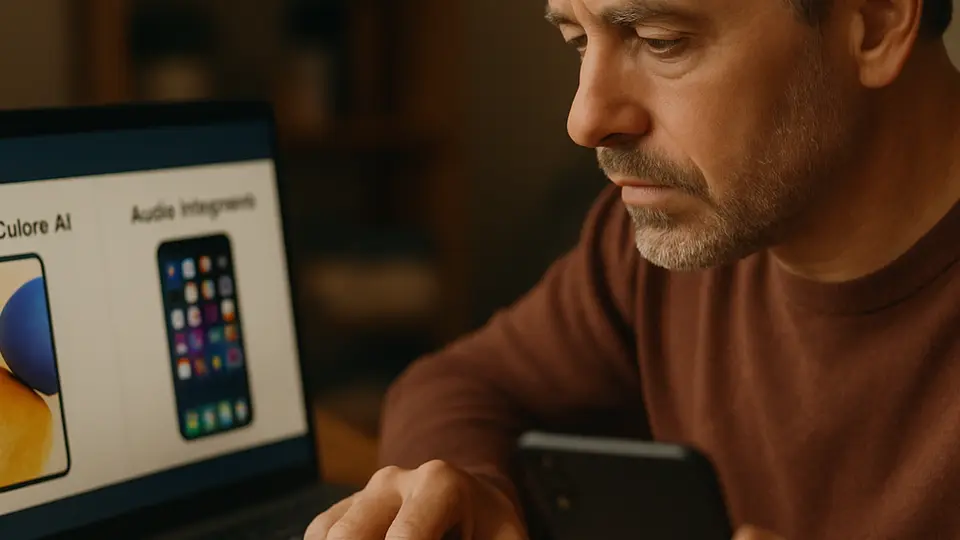
Le Galaxy AI de Samsung comprend des fonctionnalités pour la recherche, la traduction en direct, l'aide à la rédaction, le résumé de notes et l'édition de photos. Quelques-unes sont vraiment utiles au quotidien. Les autres peuvent être désactivées si vous préférez une expérience téléphone plus simple.
Samsung a intégré de nombreuses fonctionnalités IA dans ses récents téléphones Galaxy. Certaines sont vraiment utiles dès le premier jour. D'autres semblent impressionnantes lors d'une démonstration en magasin mais compliquent des tâches que vous pourriez accomplir plus rapidement sans elles.
Ce guide présente les cinq fonctionnalités Galaxy AI qui valent votre temps, comment utiliser chacune d'elles, et — tout aussi important — comment désactiver ce dont vous n'avez pas besoin.
Cercle pour rechercher — celle que la plupart des gens gardent
Cercle pour rechercher vous permet de tracer un cercle autour de n'importe quoi sur votre écran et de le rechercher instantanément. Vous pouvez entourer un produit sur une photo, un mot que vous ne reconnaissez pas, une enseigne de restaurant, un code QR ou une plante sur une image.
Comment l'utiliser : Appuyez longuement sur le bouton d'accueil ou la barre de navigation en bas de votre écran. Un halo apparaît sur les bords. Tracez un cercle, gribouillage ou appuyez sur n'importe quoi à l'écran. Les résultats de recherche apparaissent sans quitter l'application où vous étiez.
Pourquoi c'est utile : Vous restez dans ce que vous faisiez — un message, une photo, un article web — pendant que vous cherchez quelque chose. Plus besoin de faire une capture d'écran, d'ouvrir un navigateur et de taper.
Pour la désactiver : Paramètres → Affichage → Barre de navigation → Cercle pour rechercher → désactiver.
Traduction en direct — utile pour les voyages et les appels téléphoniques
La Traduction en direct fonctionne pendant les appels téléphoniques et traduit les deux côtés de la conversation en temps quasi réel. Vous parlez en français, l'autre personne entend une version traduite, et sa réponse vous est retraduite.
Comment l'utiliser : Pendant un appel téléphonique, appuyez sur Assistance appel sur l'écran d'appel, puis sur Traduction en direct. Sélectionnez votre langue et celle de l'autre personne. Toutes deux entendent l'appel via le traducteur.
Fonctionne aussi pour le texte : Ouvrez le Clavier Samsung dans n'importe quelle application et cherchez le bouton de traduction. Tapez en français et il convertit votre texte dans une autre langue avant de l'envoyer.
Pourquoi c'est utile : Rend les appels avec des proches ou des prestataires qui parlent une autre langue beaucoup moins stressants. Ce n'est pas parfait — les accents et la parole rapide peuvent poser problème — mais ça gère bien les conversations lentes et claires.
Pour la désactiver : Paramètres → Galaxy AI → Assistance appel → Traduction en direct → désactiver.
Writing Assist (anciennement Aide à la conversation) — réécrit vos messages dans un autre ton
Writing Assist (anciennement Aide à la conversation) apparaît dans l'application Messages de Samsung et d'autres applications. Elle peut réécrire ce que vous avez tapé dans un ton plus professionnel, décontracté ou poli en un seul appui.
Comment l'utiliser : Tapez votre message dans l'application Messages Samsung ou une autre application compatible. Cherchez l'icône Writing Assist ou Aide à la conversation près du champ de texte. Appuyez dessus et choisissez un ton : Professionnel, Décontracté, Poli ou des options comme #social et Emojify. Une version réécrite apparaît. Acceptez-la, modifiez-la ou ignorez-la.
Pourquoi certains l'apprécient : Si vous rédigez un message à un propriétaire, une école ou un cabinet médical et voulez qu'il sonne plus formel sans trop d'effort, ça fait gagner du temps.
Pourquoi certains s'en passent : Si vous écrivez naturellement, ça ajoute une étape. Les réécritures peuvent sonner un peu génériques.
Pour la désactiver : Paramètres → Galaxy AI → Writing Assist (ou Aide à la conversation) → désactiver.
Aide aux notes — résume automatiquement les longues notes
L'Aide aux notes fonctionne dans Samsung Notes. Après avoir écrit ou enregistré une longue note, elle peut la résumer, extraire les points d'action et la formater plus clairement.
Comment l'utiliser : Ouvrez Samsung Notes et créez ou ouvrez une note. Appuyez sur l'icône Notes Assist (trois étoiles) au-dessus du clavier. Des options apparaissent : Mise en forme automatique, Résumer, Orthographe et grammaire, Traduire.
Où ça brille : Notes de réunion, listes de courses qui ont allongé, recettes griffonnées rapidement. Ça transforme un paragraphe décousu en une liste à puces propre en un seul appui.
Moins utile si : Vous écrivez de très courtes notes, ou si vous n'utilisez pas du tout Samsung Notes.
Pour la désactiver : Vous pouvez laisser l'Aide aux notes installée et simplement ne pas l'utiliser. Pour retirer l'icône de la barre d'outils Notes, ouvrez Samsung Notes, appuyez sur le menu à trois points en haut à droite, allez dans Paramètres et cherchez une option IA ou Aide aux notes pour la désactiver.
Édition générative — supprimez les éléments indésirables des photos
L'Édition générative se trouve dans l'application Galerie Samsung. Elle vous permet d'entourer un objet dans une photo — un passant, une poubelle, une voiture garée — et de l'effacer. L'IA remplit l'arrière-plan à sa place.
Comment l'utiliser : Ouvrez une photo dans la Galerie. Appuyez sur Modifier, puis sur l'icône Photo Assist (un cercle bleu avec des étoiles). Choisissez Gomme IA pour marquer les objets à supprimer. Entourez ou appuyez sur ce que vous voulez supprimer. Appuyez sur Effacer. L'IA supprime l'objet et reconstruit l'arrière-plan.
Pourquoi c'est utile : Ça fonctionne étonnamment bien sur les arrière-plans simples comme l'herbe, le ciel, le sable ou les murs unis. Pour les arrière-plans chargés ou complexes, le remplissage peut sembler inégal.
Limite honnête : N'utilisez pas l'Édition générative pour supprimer ou ajouter des personnes d'une façon qui déforme ce qui s'est passé dans une photo. Les photos modifiées par IA partagées comme réelles peuvent tromper les gens — une considération modeste mais réelle.
Pour la désactiver : Il n'y a pas de bascule globale — c'est dans l'écran de modification de la Galerie et n'apparaît que lorsque vous le choisissez. Ne l'appuyez pas si vous préférez des photos non modifiées.
Comment désactiver les fonctionnalités Galaxy AI dont vous n'avez pas besoin
Si vous trouvez que les suggestions Galaxy AI apparaissent dans des endroits inattendus, vous pouvez tout gérer depuis un seul endroit :
Paramètres → Galaxy AI
Vous verrez une liste de fonctionnalités IA avec des bascules. Désactivez ce que vous n'utilisez pas. Le téléphone fonctionne exactement pareil sans elles — ce sont des ajouts, pas des prérequis.
Vous pouvez également aller dans Paramètres → Confidentialité → Gestionnaire d'autorisations pour examiner à quelles applications les fonctionnalités Galaxy AI ont accès et restreindre davantage les autorisations.
Que faire ensuite ?
Si vous vous demandez si les fonctionnalités IA de votre téléphone partagent vos données de façon inconfortable, le guide des paramètres de confidentialité ChatGPT explique les types de paramètres à rechercher — bon nombre des mêmes principes s'appliquent aux outils IA sur téléphone. Et si vous voulez comprendre l'IA de façon plus générale, le guide débutant de ChatGPT est un point de départ en langage clair.
Sources
- Use features with Galaxy AI on your Galaxy phone and tablet — Samsung
- Galaxy AI — Samsung