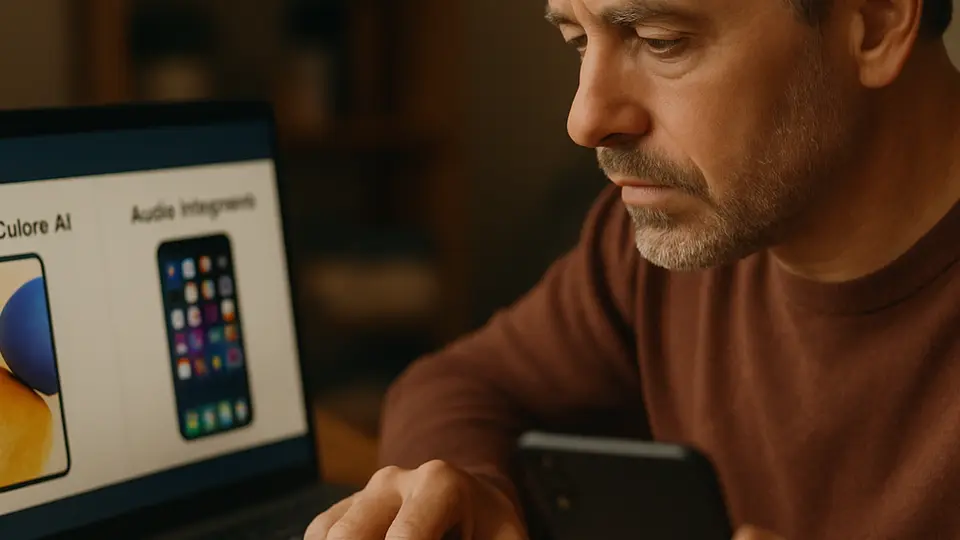
Samsung's Galaxy AI bevat functies voor zoeken, live vertaling, schrijfhulp, notities samenvatten en fotobewerking. Een paar zijn echt handig voor dagelijkse taken. De rest kun je uitschakelen als je liever een eenvoudigere telefoonervaring hebt.
Samsung heeft veel AI-functies in recente Galaxy-telefoons gestopt. Sommige zijn vanaf dag één echt nuttig. Andere klinken indrukwekkend in een winkeldemonstratie, maar voegen wrijving toe aan dingen die je zonder hen sneller zou kunnen doen.
Deze gids behandelt de vijf Galaxy AI-functies die je tijd waard zijn, hoe je ze elk gebruikt en — even belangrijk — hoe je uitschakelt wat je niet wilt.
Cirkel om te zoeken — de functie die de meesten bewaren
Met Cirkel om te zoeken kun je een cirkel tekenen om iets op je scherm en het meteen opzoeken. Je kunt een cirkel tekenen rond een product op een foto, een woord dat je niet herkent, een restaurantbord, een QR-achtige barcode of een plant op een afbeelding.
Hoe gebruik je het: Druk lang op de startknop of de navigatiebalk onderaan je scherm. Er verschijnt een gloed rondom de randen. Teken een cirkel, kriebel of tik op iets op het scherm. Zoekresultaten verschijnen zonder de app te verlaten waar je in was.
Waarom het nuttig is: Je blijft in wat je aan het doen was — een bericht, een foto, een webartikel — terwijl je iets opzoekt. Je hoeft geen screenshot te maken, een browser te openen en te typen.
Om het uit te schakelen: Instellingen → Beeldscherm → Navigatiebalk → Cirkel om te zoeken → uitschakelaar uit.
Live Vertalen — handig voor reizen en telefoongesprekken
Live Vertalen werkt tijdens telefoongesprekken en vertaalt beide kanten van het gesprek in bijna realtime. Jij spreekt in het Nederlands, de andere persoon hoort een vertaalde versie en hun antwoord wordt teruggvertaald naar jou.
Hoe gebruik je het: Tik tijdens een telefoongesprek op Gesprekassistent op het belscherm en vervolgens op Live Vertalen. Selecteer jouw taal en de taal van de andere persoon. Jullie horen allebei het gesprek via de vertaler.
Werkt ook voor tekst: Open het Samsung-toetsenbord in een app en zoek naar de vertaalknop. Typ in het Nederlands en het converteert je tekst naar een andere taal voordat je hem verstuurt.
Waarom het nuttig is: Gesprekken met familie of dienstverleners die een andere taal spreken worden veel minder stressvol. Het is niet perfect — accenten en snel spreken kunnen problemen geven — maar het verwerkt langzame, duidelijke gesprekken goed.
Om het uit te schakelen: Instellingen → Galaxy AI → Gesprekassistent → Live Vertalen → uitschakelaar uit.
Writing Assist (voorheen Chat-assistent) — herschrijft je berichten in een andere toon
Writing Assist (voorheen Chat-assistent) verschijnt in de Berichten-app van Samsung en sommige andere apps. Het kan wat je getypt hebt herschrijven in een professionelere, informelere of beleefde toon met één tik.
Hoe gebruik je het: Typ je bericht in de Samsung Berichten-app of een andere ondersteunde app. Zoek het Writing Assist- of Chat-assistent-pictogram bij het tekstveld. Tik erop en kies een toon: Professioneel, Informeel, Beleefd of opties zoals #social en Emojify. Er verschijnt een herschreven versie. Accepteer hem, bewerk hem of negeer hem.
Waarom sommige mensen het handig vinden: Als je een bericht schrijft aan een verhuurder, een school of een dokterspraktijk en het formeler wilt laten klinken zonder veel moeite, bespaart dit tijd.
Waarom sommige mensen het overslaan: Als je al op een natuurlijke manier schrijft, voegt het een extra stap toe. De herschreven versies kunnen een beetje generiek klinken.
Om het uit te schakelen: Instellingen → Galaxy AI → Writing Assist (of Chat-assistent) → uitschakelaar uit.
Notitie-assistent — vat lange notities automatisch samen
Notitie-assistent werkt in Samsung Notities. Nadat je een lange notitie hebt geschreven of opgenomen, kan het die samenvatten, actiepunten eruit halen en hem overzichtelijker indelen.
Hoe gebruik je het: Open Samsung Notities en maak een notitie aan of open er een. Tik op het Notes Assist-pictogram (drie sterren) boven het toetsenbord. Er verschijnen opties: Automatisch opmaken, Samenvatten, Spelling en grammatica, Vertalen.
Waar het uitblinkt: Vergadernotities, boodschappenlijstjes die lang zijn geworden, recepten die je snel hebt opgeschreven. Het zet een rommelige alinea in één tik om in een nette lijst met opsommingstekens.
Minder nuttig als: Je heel korte notities schrijft, of Samsung Notities helemaal niet gebruikt.
Om het uit te schakelen: Je kunt Notitie-assistent geïnstalleerd laten en het gewoon niet gebruiken. Als je het pictogram van de werkbalk van Notities wilt verwijderen, open je Samsung Notities, tik op het menu met drie puntjes rechtsboven, ga naar Instellingen en zoek naar een AI- of Notitie-assistent-optie om het uit te schakelen.
Generatief bewerken — verwijder ongewenste objecten uit foto's
Generatief bewerken zit in de Samsung Galerij-app. Hiermee kun je een cirkel tekenen om een object op een foto — een persoon die onbedoeld in beeld liep, een vuilnisbak, een geparkeerde auto — en het wissen. De AI vult de achtergrond erachter in.
Hoe gebruik je het: Open een foto in Galerij. Tik op Bewerken en dan op het Photo Assist-pictogram (een blauwe cirkel met sterren). Kies AI-gum om objecten voor verwijdering te markeren. Trek een cirkel om of tik op wat je wilt verwijderen. Tik op Wissen. De AI verwijdert het object en reconstrueert de achtergrond.
Waarom het nuttig is: Het werkt verrassend goed op eenvoudige achtergronden zoals gras, lucht, zand of gewone muren. Voor drukke of complexe achtergronden kan de invulling er gevlekt uitzien.
Eerlijke beperking: Gebruik Generatief bewerken niet om mensen toe te voegen of te verwijderen op een manier die een verkeerde indruk geeft van wat er op een foto is gebeurd. AI-bewerkte foto's die als echt worden gedeeld, kunnen mensen misleiden — een kleine maar reële overweging.
Om het uit te schakelen: Er is geen algemene schakelaar — het staat in het bewerkingsscherm van de Galerij en verschijnt alleen als je erop kiest. Tik er gewoon niet op als je liever onbewerkte foto's hebt.
Hoe schakel je Galaxy AI-functies uit die je niet wilt
Als je merkt dat Galaxy AI-suggesties op plaatsen verschijnen die je niet had verwacht, kun je alles vanuit één plek beheren:
Instellingen → Galaxy AI
Hier zie je een lijst van AI-functies met schakelaars. Zet uit wat je niet gebruikt. De telefoon werkt precies hetzelfde zonder — het zijn toevoegingen, geen vereisten.
Je kunt ook naar Instellingen → Privacy → Rechtenbeheer gaan als je wilt bekijken welke apps de Galaxy AI-functies toegang tot hebben en de rechten verder wilt aanscherpen.
Wat kun je hierna proberen?
Als je je afvraagt of de AI-functies op je telefoon je gegevens delen op manieren die je niet fijn vindt, legt de gids voor ChatGPT-privacyinstellingen uit waar je op moet letten — veel van dezelfde principes gelden voor telefoon-AI-tools. En als je AI beter wilt begrijpen, is de beginnersgids voor ChatGPT een begrijpelijk startpunt.
Bronnen
- Use features with Galaxy AI on your Galaxy phone and tablet — Samsung
- Galaxy AI — Samsung