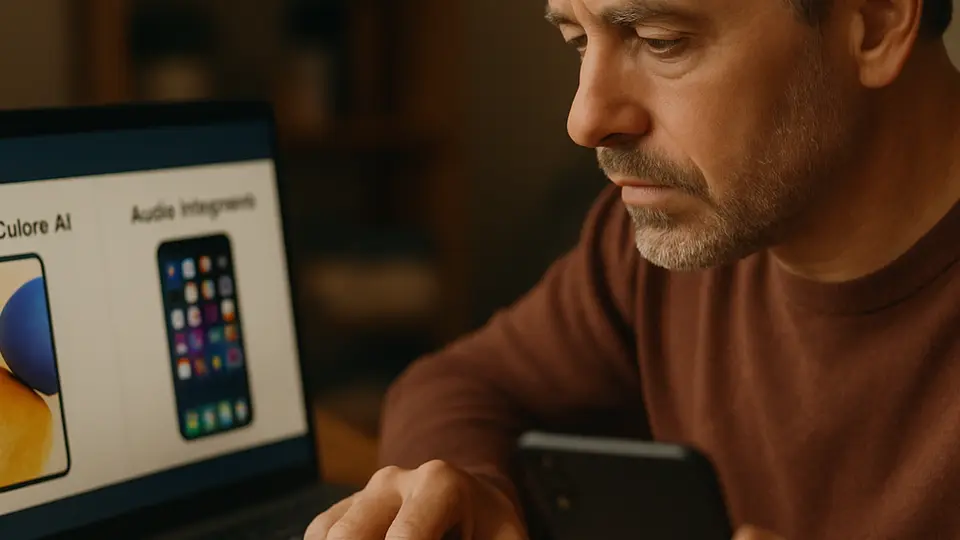
Samsungs Galaxy AI bietet Funktionen für Suche, Live-Übersetzung, Schreibhilfe, Notizenkürzung und Fotobearbeitung. Einige davon sind für den Alltag wirklich hilfreich. Den Rest können Sie deaktivieren, wenn Sie ein einfacheres Smartphone-Erlebnis bevorzugen.
Samsung hat in aktuelle Galaxy-Smartphones eine Menge KI-Funktionen gepackt. Einige sind vom ersten Tag an wirklich nützlich. Andere klingen in einer Ladendemonstration beeindruckend, machen aber Dinge umständlicher, die vorher schneller gingen.
Dieser Leitfaden stellt die fünf Galaxy-AI-Funktionen vor, die Ihre Zeit wert sind, erklärt, wie Sie jede einzelne nutzen, und zeigt — ebenso wichtig — wie Sie deaktivieren, was Sie nicht wollen.
Einkreisen zum Suchen — die Funktion, die die meisten behalten
Mit „Einkreisen zum Suchen" können Sie um beliebige Inhalte auf Ihrem Bildschirm einen Kreis ziehen und diese sofort suchen. Sie können ein Produkt auf einem Foto, ein unbekanntes Wort, ein Restaurantschild, einen QR-ähnlichen Strichcode oder eine Pflanze auf einem Bild einkreisen.
So nutzen Sie es: Halten Sie die Home-Taste oder Navigationsleiste am unteren Bildschirmrand gedrückt. Ein Leuchten erscheint um die Ränder. Zeichnen Sie einen Kreis, eine Linie oder tippen Sie auf etwas auf dem Bildschirm. Suchergebnisse erscheinen, ohne die App zu verlassen, in der Sie gerade sind.
Warum es nützlich ist: Sie bleiben in dem, was Sie gerade tun — einer Nachricht, einem Foto, einem Webartikel — während Sie etwas nachschlagen. Kein Screenshot machen, keinen Browser öffnen, kein Eintippen.
So deaktivieren Sie es: Einstellungen → Display → Navigationsleiste → Einkreisen zum Suchen → Umschalter ausschalten.
Live-Übersetzen — nützlich auf Reisen und bei Telefongesprächen
Live-Übersetzen funktioniert während Telefonanrufen und übersetzt beide Seiten des Gesprächs nahezu in Echtzeit. Sie sprechen auf Deutsch, die andere Person hört eine übersetzte Version, und deren Antwort wird zurück zu Ihnen übersetzt.
So nutzen Sie es: Tippen Sie während eines Anrufs auf Anruf-Assistent auf dem Anrufbildschirm und dann auf Live-Übersetzen. Wählen Sie Ihre Sprache und die Sprache der anderen Person. Beide hören den Anruf durch den Übersetzer.
Funktioniert auch für Text: Öffnen Sie die Samsung-Tastatur in einer beliebigen App und suchen Sie die Übersetzungstaste. Tippen Sie auf Deutsch, und der Text wird in eine andere Sprache umgewandelt, bevor Sie ihn senden.
Warum es nützlich ist: Gespräche mit Verwandten oder Dienstleistern, die eine andere Sprache sprechen, werden viel weniger stressig. Es ist nicht perfekt — Akzente und schnelles Sprechen können Probleme machen — aber bei langsamem, klarem Sprechen funktioniert es gut.
So deaktivieren Sie es: Einstellungen → Galaxy AI → Anruf-Assistent → Live-Übersetzen → Umschalter ausschalten.
Writing Assist (früher Chat-Assistent) — schreibt Ihre Nachrichten in einem anderen Ton um
Writing Assist (früher Chat-Assistent) erscheint in Samsungs Nachrichten-App und manchen anderen Apps. Er kann das, was Sie getippt haben, mit einem Tippen in einem professionelleren, lockereren oder höflicheren Ton umschreiben.
So nutzen Sie es: Tippen Sie Ihre Nachricht in der Samsung-Nachrichten-App oder einer anderen unterstützten App. Suchen Sie das Writing-Assist- oder Chat-Assistent-Symbol in der Nähe des Textfelds. Tippen Sie darauf und wählen Sie einen Ton: Professionell, Lässig, Höflich oder Optionen wie #social und Emojify. Eine umgeschriebene Version erscheint. Übernehmen Sie sie, bearbeiten Sie sie oder ignorieren Sie sie.
Warum es für manche nützlich ist: Wenn Sie eine Nachricht an einen Vermieter, eine Schule oder einen Arzt schreiben und einen formelleren Ton wünschen, ohne viel Aufwand, spart das Zeit.
Warum manche es überspringen: Wer ohnehin natürlich schreibt, empfindet es als zusätzlichen Schritt. Die umgeschriebenen Texte können etwas generisch klingen.
So deaktivieren Sie es: Einstellungen → Galaxy AI → Writing Assist (oder Chat-Assistent) → Umschalter ausschalten.
Notiz-Assistent — fasst lange Notizen automatisch zusammen
Der Notiz-Assistent funktioniert in Samsung Notizen. Nachdem Sie eine lange Notiz geschrieben oder aufgezeichnet haben, kann er sie zusammenfassen, Aufgaben herausarbeiten und übersichtlicher formatieren.
So nutzen Sie es: Öffnen Sie Samsung Notizen und erstellen oder öffnen Sie eine Notiz. Tippen Sie auf das Notes-Assist-Symbol (drei Sterne) über der Tastatur. Optionen erscheinen: Automatisch formatieren, Zusammenfassen, Rechtschreibung und Grammatik, Übersetzen.
Wo es glänzt: Besprechungsnotizen, Einkaufslisten, die zu lang wurden, schnell hingekritzelte Rezepte. Es verwandelt einen wirren Absatz mit einem Tippen in eine saubere Liste.
Weniger nützlich, wenn: Sie sehr kurze Notizen schreiben oder Samsung Notizen gar nicht nutzen.
So deaktivieren Sie es: Sie können den Notiz-Assistenten installiert lassen und ihn einfach nicht nutzen. Wenn Sie das Symbol aus der Notizen-Symbolleiste entfernen möchten, öffnen Sie Samsung Notizen, tippen Sie auf das Drei-Punkte-Menü oben rechts, gehen Sie zu Einstellungen und suchen Sie nach einer KI- oder Notiz-Assistent-Option zum Deaktivieren.
Generatives Bearbeiten — unerwünschte Objekte aus Fotos entfernen
Generatives Bearbeiten ist in der Samsung-Galerie-App. Damit können Sie ein Objekt auf einem Foto einkreisen — einen Störenfried, einen Mülleimer, ein geparktes Auto — und es löschen. Die KI füllt den Hintergrund dahinter auf.
So nutzen Sie es: Öffnen Sie ein Foto in der Galerie. Tippen Sie auf Bearbeiten, dann auf das Photo-Assist-Symbol (blauer Kreis mit Sternen). Wählen Sie KI-Radierer, um Objekte zur Entfernung zu markieren. Kreisen Sie das Objekt ein oder tippen Sie es an. Tippen Sie auf Löschen. Die KI entfernt das Objekt und rekonstruiert den Hintergrund.
Warum es nützlich ist: Es funktioniert überraschend gut bei einfachen Hintergründen wie Gras, Himmel, Sand oder schlichten Wänden. Bei belebten oder komplexen Hintergründen kann das Auffüllen fleckig aussehen.
Ehrliche Einschränkung: Verwenden Sie Generatives Bearbeiten nicht, um Personen in einer Weise zu entfernen oder hinzuzufügen, die das, was auf einem Foto geschehen ist, falsch darstellt. KI-bearbeitete Fotos, die als echt geteilt werden, können Menschen in die Irre führen — eine kleine, aber reale Überlegung.
So deaktivieren Sie es: Es gibt keinen globalen Umschalter — die Funktion befindet sich im Galerie-Bearbeitungsbildschirm und erscheint nur, wenn Sie sie wählen. Tippen Sie einfach nicht darauf, wenn Sie unbearbeitete Fotos bevorzugen.
Wie man Galaxy-AI-Funktionen deaktiviert, die man nicht will
Wenn Galaxy-AI-Vorschläge an unerwarteten Stellen auftauchen, können Sie alles an einem Ort verwalten:
Einstellungen → Galaxy AI
Hier sehen Sie eine Liste der KI-Funktionen mit Umschaltern. Deaktivieren Sie, was Sie nicht nutzen. Das Smartphone funktioniert genauso ohne sie — sie sind Ergänzungen, keine Pflicht.
Sie können auch zu Einstellungen → Datenschutz → Berechtigungsmanager gehen, um zu prüfen, auf welche Apps Galaxy-AI-Funktionen Zugriff haben, und Berechtigungen weiter einzuschränken.
Was als Nächstes ausprobieren
Wenn Sie sich fragen, ob die KI-Funktionen auf Ihrem Smartphone Ihre Daten auf eine Weise teilen, mit der Sie nicht einverstanden sind, erklärt der Leitfaden zu ChatGPT-Datenschutzeinstellungen die Art von Einstellungen, auf die Sie achten sollten — viele der gleichen Grundsätze gelten für Smartphone-KI-Tools. Und wenn Sie KI allgemein besser verstehen möchten, ist der Einsteigerleitfaden zu ChatGPT ein verständlicher Ausgangspunkt.
Quellen
- Use features with Galaxy AI on your Galaxy phone and tablet — Samsung
- Galaxy AI — Samsung