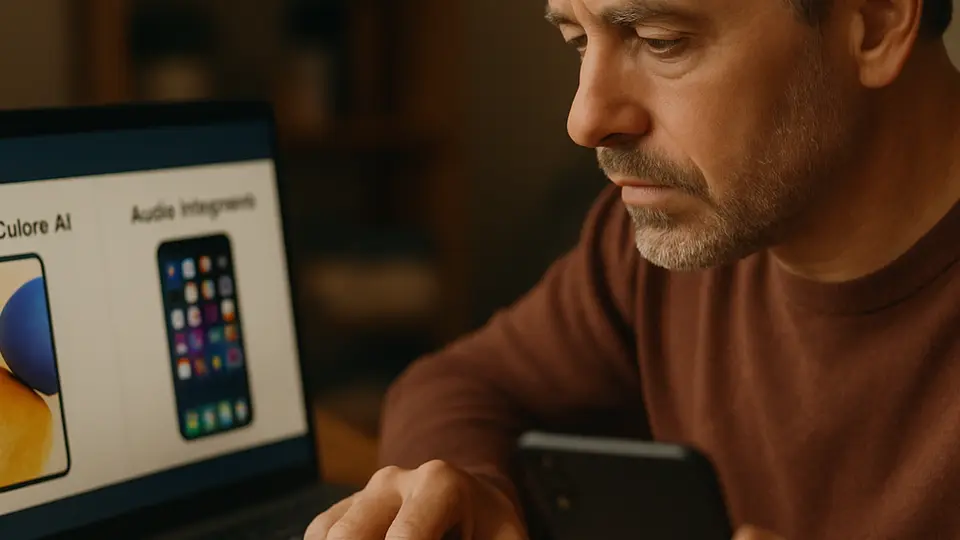
Samsungs Galaxy AI inkluderar funktioner för sökning, direktöversättning, skrivhjälp, anteckningssammanfattning och fotoredigering. Några av dem är genuint användbara för vardagliga uppgifter. Resten kan stängas av om du föredrar en enklare telefonupplevelse.
Samsung har packat in en hel del AI-funktioner i sina senaste Galaxy-telefoner. Vissa är genuint användbara från dag ett. Andra låter imponerande i en butiksdemonstration men lägger till friktion i saker du kunde gjort snabbare utan dem.
Den här guiden täcker de fem Galaxy AI-funktioner som är värda din tid, hur du använder var och en, och — lika viktigt — hur du stänger av det du inte vill ha.
Circle to Search — den som de flesta behåller
Circle to Search låter dig rita en cirkel runt vad som helst på skärmen och söka på det direkt. Du kan ringa in en produkt i ett foto, ett ord du inte känner igen, en restaurangskylt, en QR-liknande streckkod eller en växt i en bild.
Hur du använder det: Håll in hem-knappen eller navigeringsfältet längst ner på skärmen. En glöd visas runt kanterna. Rita en cirkel, klottra eller tryck på vad som helst på skärmen. Sökresultat visas utan att du lämnar appen du var i.
Varför det är användbart: Du stannar kvar i det du höll på med — ett meddelande, ett foto, en webbsida — medan du slår upp något. Inget behov av att ta en skärmbild, öppna en webbläsare och skriva.
Så stänger du av det: Inställningar → Skärm → Navigeringsfält → Circle to Search → stäng av.
Live Translate — användbart vid resor och telefonsamtal
Live Translate fungerar under telefonsamtal och översätter båda sidor av konversationen i nära realtid. Du talar svenska, den andra personen hör en översatt version, och deras svar översätts tillbaka till dig.
Hur du använder det: Under ett telefonsamtal trycker du på Samtalsassistent på samtalsskärmen och sedan på Live Translate. Välj ditt språk och den andra personens språk. Ni båda hör samtalet via översättaren.
Fungerar även för text: Öppna Samsung-tangentbordet i valfri app och leta efter översättningsknappen. Skriv på svenska och det konverterar din text till ett annat språk innan du skickar.
Varför det är användbart: Gör samtal med familjemedlemmar eller tjänsteleverantörer som talar ett annat språk mycket mindre stressande. Det är inte perfekt — accenter och snabbt tal kan ställa till det — men det hanterar långsamt, tydligt tal bra.
Så stänger du av det: Inställningar → Galaxy AI → Samtalsassistent → Live Translate → stäng av.
Writing Assist (tidigare Chat Assist) — skriver om dina meddelanden i annan ton
Writing Assist (tidigare Chat Assist) visas i Samsungs Messages-app och vissa andra appar. Det kan skriva om det du skrivit med ett mer professionellt, avslappnat eller artigt tonläge med ett enda tryck.
Hur du använder det: Skriv ditt meddelande i Samsung Messages-appen eller en annan app som stöds. Leta efter Writing Assist- eller Chat Assist-ikonen nära textfältet. Tryck på den och välj ett tonläge: Professionellt, Avslappnat, Artigt eller alternativ som #social och Emojify. En omskriven version visas. Acceptera den, redigera den eller ignorera den.
Varför det är användbart för vissa: Om du skriver ett meddelande till en hyresvärd, en skola eller en läkarmottagning och vill att det ska låta mer formellt utan mycket ansträngning sparar det tid.
Varför vissa skippar det: Om du redan skriver naturligt lägger det till ett extra steg. Omskrivningarna kan låta lite generiska.
Så stänger du av det: Inställningar → Galaxy AI → Writing Assist (eller Chat Assist) → stäng av.
Note Assist — sammanfattar långa anteckningar automatiskt
Note Assist fungerar i Samsung Notes. Efter att du skrivit eller spelat in en lång anteckning kan det sammanfatta den, plocka ut åtgärdspunkter och formatera den tydligare.
Hur du använder det: Öppna Samsung Notes och skapa eller öppna en anteckning. Tryck på Notes Assist-ikonen (tre stjärnor) ovanför tangentbordet. Alternativ visas: Automatformatera, Sammanfatta, Stavning och grammatik, Översätt.
Där det lyser: Mötesanteckningar, inköpslistor som blev långa, recept du snabbt klottrade ner. Det förvandlar ett rörigt stycke till en ren punktlista med ett enda tryck.
Mindre användbart om: Du skriver väldigt korta anteckningar, eller om du inte använder Samsung Notes alls.
Så stänger du av det: Du kan lämna Note Assist installerat och helt enkelt inte använda det. Om du vill ta bort ikonen från Notes-verktygsfältet öppnar du Samsung Notes, trycker på trepunktsmenyn uppe till höger, går till Inställningar och letar efter ett AI- eller Note Assist-alternativ för att stänga av det.
Generative Edit — ta bort oönskade objekt från foton
Generative Edit finns i Samsung Gallery-appen. Det låter dig ringa in ett objekt i ett foto — en person som kommit in i bild, en soptunna, en parkerad bil — och radera det. AI:n fyller i bakgrunden bakom det.
Hur du använder det: Öppna ett foto i Gallery. Tryck på Redigera och sedan på Photo Assist-ikonen (en blå cirkel med stjärnor). Välj AI-radergummi för att markera objekt för borttagning. Ringa in eller tryck på det du vill ta bort. Tryck på Radera. AI:n tar bort objektet och rekonstruerar bakgrunden.
Varför det är användbart: Det fungerar förvånansvärt bra på enkla bakgrunder som gräs, himmel, sand eller släta väggar. För röriga eller komplexa bakgrunder kan fyllningen se ojämn ut.
Ärlig begränsning: Använd inte Generative Edit för att ta bort eller lägga till personer på ett sätt som förvränger vad som hände i ett foto. AI-redigerade foton som delas som verkliga kan vilseleda folk — ett litet men verkligt övervägande.
Så stänger du av det: Det finns ingen global knapp — det finns inne på Gallery-redigeringsskärmen och visas bara när du väljer det. Tryck bara inte på det om du föredrar oredigerade foton.
Hur du stänger av Galaxy AI-funktioner du inte vill ha
Om du märker att Galaxy AI-förslag dyker upp på ställen du inte förväntade dig kan du hantera allt från ett ställe:
Inställningar → Galaxy AI
Här ser du en lista över AI-funktioner med knappar. Stäng av det du inte använder. Telefonen fungerar exakt likadant utan dem — de är tillägg, inte krav.
Du kan också gå till Inställningar → Integritet → Behörighetshanterare om du vill granska vilka appar Galaxy AI-funktionerna har tillgång till och strama åt behörigheterna ytterligare.
Vad du kan prova härnäst
Om du är nyfiken på om AI-funktionerna på din telefon delar dina data på sätt du inte är bekväm med, förklarar guiden om ChatGPT:s integritetsinställningar vilka typer av inställningar du bör leta efter — många av samma principer gäller för telefon-AI-verktyg. Och om du vill förstå AI mer generellt är nybörjarguiden till ChatGPT en lättläst startpunkt.
Källor
- Use features with Galaxy AI on your Galaxy phone and tablet — Samsung
- Galaxy AI — Samsung