Utiliser ChatGPT commence par la création d'un compte gratuit sur chatgpt.com. Une fois connecté, tapez votre question ou votre demande dans la zone de message et appuyez sur Entrée. ChatGPT vous répond en détail en quelques secondes — aucune compétence particulière requise.
Si vous n'avez jamais utilisé ChatGPT, ce guide vous accompagne de la création de votre compte jusqu'à l'obtention d'une première réponse vraiment utile. Tout le processus prend moins de 10 minutes.

L'écran d'accueil de ChatGPT juste après la connexion — capture réalisée par nos soins, 31 juillet 2026.
Vous n'avez besoin d'aucune expérience technique. Si vous savez envoyer un e-mail, vous savez utiliser ChatGPT.
Rendez-vous sur chatgpt.com
Ouvrez n'importe quel navigateur web — Chrome, Safari, Edge ou Firefox fonctionnent tous. Dans la barre d'adresse en haut, tapez chatgpt.com et appuyez sur Entrée.
Vous arriverez sur la page d'accueil de ChatGPT. Elle affiche une simple zone de message au centre et un bouton « S'inscrire » en haut à droite. Si vous avez déjà un compte, cliquez plutôt sur « Se connecter ».
Créez votre compte gratuit
Cliquez sur le bouton S'inscrire. OpenAI vous demandera de créer un compte.
Vous avez quatre options : vous inscrire avec votre adresse e-mail, ou utiliser un compte Google, Microsoft ou Apple existant (c'est plus rapide et évite l'étape de vérification par e-mail). Beaucoup de gens trouvent l'option Google la plus simple — cliquez simplement sur « Continuer avec Google » et choisissez le compte Google que vous souhaitez utiliser.
Si vous vous inscrivez avec une adresse e-mail, vous recevrez un e-mail de confirmation. Ouvrez-le et cliquez sur le lien de vérification pour activer votre compte.
Complétez la courte configuration
Après avoir vérifié votre compte, OpenAI peut vous demander votre prénom et votre date de naissance. Remplissez ces informations et cliquez sur Continuer.
Vous pourriez aussi voir un écran vous proposant un essai gratuit de ChatGPT Plus (l'abonnement payant). Vous pouvez passer cette étape sans problème pour l'instant — cliquez sur « Rester sur le plan gratuit » ou l'option équivalente. La version gratuite est tout ce dont vous avez besoin pour commencer.
Trouvez la zone de message et tapez votre première question
Une fois connecté, vous verrez un écran épuré avec une zone de texte en bas indiquant quelque chose comme « Envoyer un message à ChatGPT ». Cliquez dessus — votre curseur apparaîtra dans la zone.
Tapez maintenant une vraie question ou demande. Voici quelques idées pour votre toute première fois :
- « Explique-moi ce qu'est un score de crédit en termes simples. »
- « Rédige un court e-mail de remerciement pour le cabinet de mon médecin. »
- « Donne-moi cinq idées de dîners faciles pour une famille de quatre personnes. »
Tapez votre message et appuyez sur Entrée sur votre clavier (ou cliquez sur le bouton fléché à droite de la zone).
Lisez la réponse et posez une question complémentaire
ChatGPT commencera à taper sa réponse presque immédiatement — vous verrez les mots apparaître un par un, comme si quelqu'un vous répondait en direct. Cela ne prend généralement que quelques secondes.
Lisez la réponse. Si quelque chose n'est pas clair ou si vous voulez plus de détails, tapez simplement un autre message. Par exemple : « Peux-tu simplifier encore davantage ? » ou « Donne-moi trois autres idées de dîners avec du poulet. »
C'est l'habitude clé à acquérir : ChatGPT est une conversation, pas une simple recherche. Échanger des questions complémentaires vous donnera généralement de bien meilleurs résultats qu'une seule question.
Commencez une nouvelle conversation quand vous changez de sujet
Chaque conversation dans ChatGPT reste groupée en un fil de discussion. ChatGPT se souvient de ce qui a été dit plus tôt dans la même conversation, ce qui est utile pour les questions complémentaires.
Quand vous voulez parler de quelque chose de complètement différent, repartez de zéro. Cherchez le bouton Nouveau chat en haut à gauche (il ressemble à un crayon ou un signe plus). Cliquez dessus pour ouvrir une conversation vierge. Vos anciennes conversations sont sauvegardées dans le panneau de gauche — vous pouvez cliquer sur l'une d'elles pour y revenir.
Ajustez vos paramètres de confidentialité
Avant d'utiliser ChatGPT régulièrement, il vaut la peine de prendre deux minutes pour vérifier vos options de confidentialité.
Cliquez sur votre nom ou votre icône de profil en bas à gauche de l'écran, puis choisissez Paramètres. Allez dans Contrôles des données. Vous verrez une option appelée quelque chose comme « Améliorer le modèle pour tous » — si vous préférez qu'OpenAI n'utilise pas vos conversations pour l'entraînement de l'IA, désactivez-la.
Pour un guide complet, consultez notre guide sur les paramètres de confidentialité de ChatGPT.
Conseils pour obtenir de meilleures réponses
Quelques habitudes qui font une grande différence :
Soyez précis. Au lieu de « aide-moi avec mon CV », essayez « aide-moi à réécrire la section expérience professionnelle de mon CV pour un poste de responsable de magasin — j'ai 8 ans d'expérience ».
Donnez-lui votre contexte. « J'ai 62 ans et je n'ai jamais investi — explique-moi un PEA en termes simples » donne une réponse bien plus utile que simplement « c'est quoi un PEA ».
Demandez un format différent. Si la réponse est trop longue, dites « Donne-moi ça sous forme de liste à puces courte ». Si c'est trop technique, dites « Explique ça plus simplement ».
Contestez quand quelque chose semble faux. ChatGPT peut faire des erreurs. Si une réponse ne semble pas juste, dites-le. Il se corrigera souvent ou admettra son incertitude quand on le remet en question.
Ce qu'il ne faut pas partager avec ChatGPT
ChatGPT est un outil utile, mais traitez-le comme n'importe quel service en ligne : ne collez pas votre numéro de sécurité sociale, vos mots de passe, vos numéros de carte bancaire complets, ni d'autres informations personnelles sensibles.
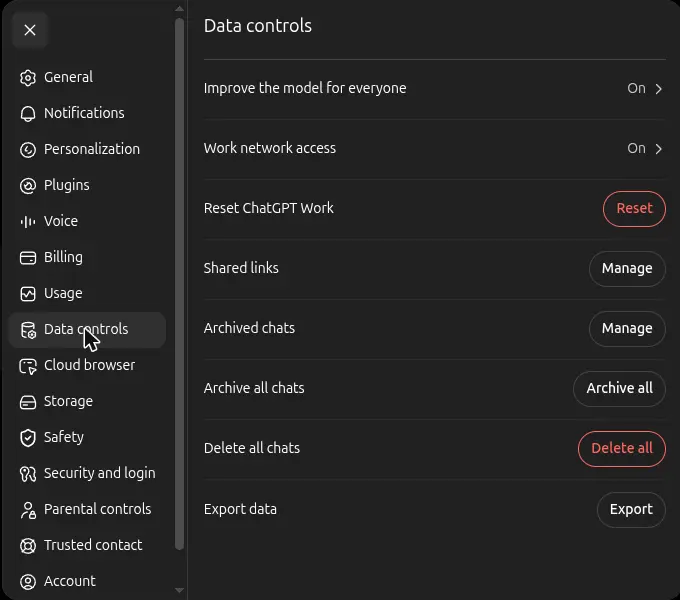
Settings → Data controls, où l'on désactive l'entraînement sur vos conversations — capture réalisée par nos soins, 31 juillet 2026.
Que faire ensuite ?
Maintenant que vous connaissez les bases, mettez ChatGPT au travail sur quelque chose de concret. Si vous avez un e-mail professionnel que vous repoussez, rédiger un e-mail professionnel avec l'IA vous montre exactement comment faire. Curieux de savoir comment ChatGPT se compare à l'assistant IA de Google, Gemini ? Lisez ChatGPT vs Gemini pour voir lequel pourrait vous convenir le mieux.
Sources
- ChatGPT plans and pricing — OpenAI
- Data Controls FAQ — OpenAI
- Usage policies — OpenAI