Para usar ChatGPT, primero hay que crear una cuenta gratuita en chatgpt.com. Una vez que haya iniciado sesión, escriba su pregunta o petición en el cuadro de mensaje y pulse Intro. ChatGPT le responderá con detalle en cuestión de segundos, sin necesidad de habilidades especiales.
Si nunca ha usado ChatGPT, esta guía le explica todo: desde la creación de su cuenta hasta obtener una respuesta realmente útil. El proceso completo lleva menos de 10 minutos.

La pantalla de inicio de ChatGPT justo después de iniciar sesión — captura propia, 31 de julio de 2026.
No necesita ninguna experiencia técnica. Si sabe enviar un correo electrónico, sabe usar ChatGPT.
Vaya a chatgpt.com
Abra cualquier navegador web: Chrome, Safari, Edge o Firefox funcionan perfectamente. En la barra de direcciones de la parte superior, escriba chatgpt.com y pulse Intro.
Llegará a la página de inicio de ChatGPT. Tiene un cuadro de mensaje sencillo en el centro y un botón «Sign up» (Registrarse) cerca de la parte superior derecha. Si ya tiene una cuenta, haga clic en «Log in» (Iniciar sesión).
Cree su cuenta gratuita
Haga clic en el botón Sign up. OpenAI le pedirá que cree una cuenta.
Tiene cuatro opciones: registrarse con su dirección de correo electrónico o usar una cuenta de Google, Microsoft o Apple existente (esto es más rápido y omite el paso de verificación por correo). Muchas personas encuentran la opción de Google la más sencilla: solo tiene que hacer clic en «Continue with Google» y elegir la cuenta de Google que quiera usar.
Si se registra con correo electrónico, recibirá un mensaje de confirmación. Ábralo y haga clic en el enlace de verificación para activar su cuenta.
Complete la breve configuración inicial
Tras verificar su cuenta, OpenAI puede pedirle su nombre y fecha de nacimiento. Rellénelos y haga clic en Continuar.
También puede aparecer una pantalla que le ofrece una prueba gratuita de ChatGPT Plus (el plan de pago). Puede omitirla sin problema: haga clic en «Stay on free plan» (Continuar con el plan gratuito) o la opción equivalente. La versión gratuita es todo lo que necesita para empezar.
Encuentre el cuadro de mensaje y escriba su primera pregunta
Una vez que haya iniciado sesión, verá una pantalla limpia con un cuadro de texto en la parte inferior que dice algo como «Message ChatGPT» (Escríbale a ChatGPT). Haga clic en él: el cursor aparecerá dentro del cuadro.
Ahora escriba una pregunta o petición real. Aquí tiene algunas ideas para su primera vez:
- «Explícame qué es una puntuación crediticia en términos sencillos.»
- «Escribe un breve correo de agradecimiento para el consultorio de mi médico.»
- «Dame cinco ideas de cena fáciles para una familia de cuatro personas.»
Escriba su mensaje y pulse Intro en el teclado (o haga clic en el botón de flecha que hay a la derecha del cuadro).
Lea la respuesta y haga una pregunta de seguimiento
ChatGPT empezará a escribir su respuesta casi de inmediato: verá cómo aparecen las palabras una a una, como si alguien le respondiera escribiendo. Esto suele tardar solo unos segundos.
Lea la respuesta. Si algo no está claro o quiere más detalle, escriba otro mensaje. Por ejemplo: «¿Puede explicármelo de forma aún más sencilla?» o «Dame tres ideas más de cena con pollo.»
Este es el hábito clave que hay que desarrollar: ChatGPT es una conversación, no una búsqueda puntual. Ir y venir con preguntas de seguimiento suele dar resultados mucho mejores que una sola pregunta.
Empiece una conversación nueva cuando cambie de tema
Cada conversación en ChatGPT se mantiene como un hilo. ChatGPT recuerda lo que se dijo antes en la misma conversación, lo que es útil para las preguntas de seguimiento.
Cuando quiera preguntar algo completamente diferente, empiece de nuevo. Busque el botón Nuevo chat en la esquina superior izquierda (tiene el aspecto de un lápiz o un signo más). Haga clic en él para abrir una conversación en blanco. Sus conversaciones anteriores se guardan en el panel de la izquierda: puede hacer clic en cualquiera de ellas para volver.
Ajuste su configuración de privacidad
Antes de usar ChatGPT con regularidad, vale la pena dedicar dos minutos a revisar las opciones de privacidad.
Haga clic en su nombre o icono de perfil en la parte inferior izquierda de la pantalla y elija Configuración. Vaya a Controles de datos. Verá una opción que dice algo como «Mejorar el modelo para todos»: si prefiere que OpenAI no use sus chats para el entrenamiento de la IA, desactívela.
Para una explicación completa, consulte nuestra guía de ajustes de privacidad de ChatGPT.
Consejos para obtener mejores respuestas
Unos pocos hábitos que marcan una gran diferencia:
Sea específico. En lugar de «ayúdame con mi currículo», pruebe «ayúdame a reescribir la sección de experiencia laboral de mi currículo para un puesto de jefe de tienda; tengo 8 años de experiencia».
Cuéntele su situación. «Tengo 62 años y nunca he invertido; explícame qué es un plan de pensiones en términos sencillos» obtiene una respuesta mucho más útil que solo «¿qué es un plan de pensiones?».
Pida un formato diferente. Si la respuesta es demasiado larga, diga «Dámelo como una lista breve de puntos». Si resulta demasiado técnico, diga «Explícalo de forma más sencilla».
Discuta cuando algo no le parezca bien. ChatGPT puede cometer errores. Si una respuesta no le suena correcta, dígaselo. A menudo se autocorregirá o admitirá incertidumbre cuando se le cuestiona.
Lo que no debe compartir con ChatGPT
ChatGPT es una herramienta útil, pero trátela como cualquier servicio en línea: no pegue su número de la Seguridad Social, contraseñas, número de tarjeta de crédito completo ni otra información personal sensible.
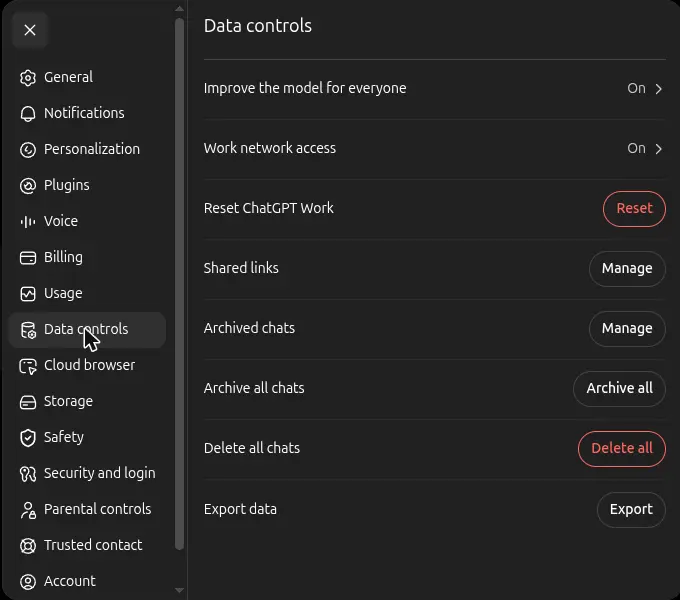
Settings → Data controls, donde se desactiva el entrenamiento con tus conversaciones — captura propia, 31 de julio de 2026.
Qué probar a continuación
Ahora que conoce los conceptos básicos, ponga ChatGPT a trabajar en algo real. Si tiene un correo de trabajo que lleva tiempo posponiendo, escribir un correo profesional con IA le muestra exactamente cómo hacerlo. ¿Tiene curiosidad por saber cómo se compara ChatGPT con el asistente de IA de Google, Gemini? Lea ChatGPT vs Gemini para ver cuál puede convenirle más.
Fuentes
- ChatGPT plans and pricing — OpenAI
- Data Controls FAQ — OpenAI
- Usage policies — OpenAI