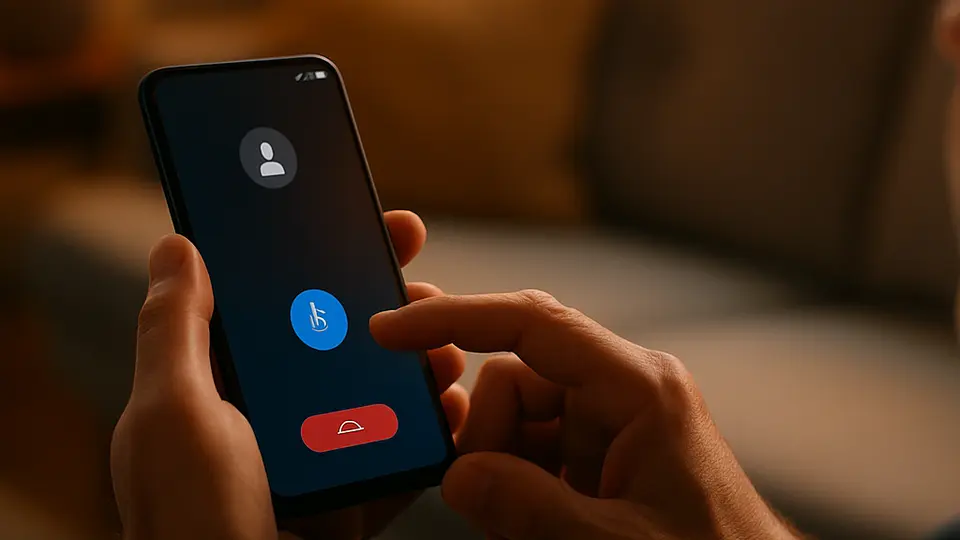
Sie können ein Foto oder Schild in Echtzeit übersetzen, indem Sie Google Translate auf Ihrem Telefon öffnen, auf das Kamerasymbol tippen und Ihr Telefon auf den Text richten. Die Übersetzung erscheint sofort auf dem Bildschirm. Bei Dokumenten können Sie auch ein Foto aus Ihrer Kamerarolle hochladen.
Ob Sie im Ausland reisen, einen Brief in einer anderen Sprache erhalten haben oder die Speisekarte in einem neuen Restaurant lesen möchten — Ihr Telefon kann fast jeden Text, den es sieht, übersetzen: sofort und kostenlos. Sie müssen nichts von Hand abtippen.
So geht es auf iPhone und Android.
Google Translate herunterladen (falls noch nicht vorhanden)
Google Translate ist kostenlos und auf iPhone und Android verfügbar. Falls Sie es noch nicht haben:
- iPhone: Öffnen Sie den App Store und suchen Sie „Google Translate"
- Android: Öffnen Sie den Google Play Store und suchen Sie „Google Translate"
Laden Sie es herunter und öffnen Sie es. Sie müssen kein Konto erstellen — Sie können die Kameraübersetzungsfunktion ohne Anmeldung nutzen.
iPhone-Nutzer: Möglicherweise haben Sie die Kameraübersetzung bereits in Ihr Telefon integriert. Auf iPhone XS oder neuer mit iOS 16 oder höher öffnen Sie die Kamera-App, richten Sie sie auf Text in einer anderen Sprache, tippen Sie auf das gelbe Textsymbol und tippen Sie auf Übersetzen. Das funktioniert ohne zusätzliche App.
Die Kameraübersetzungsfunktion öffnen
In Google Translate:
- Stellen Sie die Sprache ein, aus der Sie übersetzen (oder lassen Sie es auf „Sprache erkennen", damit die App es automatisch erkennt)
- Stellen Sie die Sprache ein, in die Sie übersetzen — zum Beispiel Deutsch
- Tippen Sie auf das Kamerasymbol in der unteren Reihe der Optionen
Die Kamera Ihres Telefons öffnet sich innerhalb von Google Translate.
Die Kamera auf den Text richten
Halten Sie Ihr Telefon so, dass der Text, den Sie übersetzen möchten, im Sucher sichtbar ist. Die Übersetzung erscheint in Echtzeit über dem Bildschirm — der fremdsprachige Text wird durch Ihre Sprache ersetzt, direkt über dem Original.
Das funktioniert bei:
- Speisekarten in Restaurants
- Straßenschildern
- Produktetiketten und Verpackungen
- Anleitungen oder Handbüchern
- Handgeschriebenen Notizen (mit unterschiedlicher Genauigkeit)
Wenn der Text umherspringt oder die Übersetzung flackert, halten Sie das Telefon ruhiger oder tippen Sie auf die Pause-Schaltfläche (ein Kreis oder Einfrieren-Symbol), um das Bild einzufrieren, damit Sie es bequem lesen können.
Ein Foto oder Dokument aus Ihrer Kamerarolle übersetzen
Wenn Sie bereits ein Foto haben — ein gescanntes Dokument, ein früher aufgenommenes Foto, einen Screenshot — können Sie es übersetzen, ohne ein neues Bild aufzunehmen.
In Google Translate mit geöffneter Kamera:
- Tippen Sie auf das kleine Foto/Galerie-Symbol (normalerweise in der unteren Ecke der Kameraansicht)
- Wählen Sie das Foto aus Ihrer Kamerarolle aus
- Google Translate scannt den Text im Bild und zeigt Ihnen die Übersetzung
Bei längeren Dokumenten mit mehreren Absätzen erscheint die Übersetzung abschnittsweise.
Google Lens (auch kostenlos, in Android integriert und als Teil der Google App auf iPhone verfügbar) funktioniert genauso und verarbeitet manchmal mehrspaltige Dokumente besser. Probieren Sie beide aus und sehen Sie, welche für Ihr spezifisches Dokument klarere Ergebnisse liefert.
Die Übersetzung speichern oder teilen
Sobald Sie die Übersetzung haben:
- Screenshot des Bildschirms, wenn Sie ihn speichern möchten — drücken Sie die Seitentaste und die Lautstärke-hoch-Taste (iPhone) oder Ein/Aus und Lautstärke-runter (Android)
- In Google Translate können Sie auch auf den Übersetzungstext tippen, um ihn zu kopieren und in eine Nachricht oder Notiz einzufügen
- Bei Dokumenten, die Sie über die Galerie importieren, zeigt die App normalerweise den vollständigen übersetzten Text in einer scrollbaren Ansicht an, die Sie bequem lesen können
Für mehrseitige Dokumente — wie einen vollständigen Vertrag oder einen Arztbericht — lohnt es sich, jede Seite als separates Foto hochzuladen oder einen dedizierten PDF-Übersetzungsdienst in Betracht zu ziehen, wenn Sie das vollständig formatierte Dokument benötigen.
Offline-Übersetzung auf Reisen nutzen
Wenn Sie ins Ausland reisen und nicht immer WLAN haben werden, laden Sie ein Sprachpaket herunter, bevor Sie fahren.
In Google Translate:
- Tippen Sie auf das Drei-Linien-Menü (oben links)
- Tippen Sie auf Heruntergeladene Sprachen
- Suchen Sie die benötigte Sprache und tippen Sie auf den Download-Pfeil
Einmal heruntergeladen, funktioniert die Kameraübersetzungsfunktion für diese Sprache auch offline. Das ist besonders nützlich in Ländern, wo Roaming-Daten teuer sind.
Ein Wort zu wichtigen Dokumenten
Kameraübersetzung ist großartig für den Alltag — Speisekarten, Schilder, Etiketten, alltägliche Briefe. Bei wichtigen offiziellen Dokumenten (Rechtsverträge, medizinische Formulare, Einwanderungsunterlagen) kann die Übersetzung Nuancen oder Fachterminologie übersehen. Lassen Sie bei allem, wo ein Fehler echte Konsequenzen haben könnte, immer einen professionellen Übersetzer oder einen kompetenten Muttersprachler prüfen.
Was Sie als Nächstes ausprobieren können
Wenn Sie ein vollständiges PDF-Dokument haben, zu dem Sie Fragen in einfacher Sprache stellen möchten — wie einen Vertrag oder ein Benutzerhandbuch — ist es zu ChatGPT hochzuladen ein wirkungsvoller nächster Schritt. Und wenn Sie allgemein neu bei der Nutzung von KI-Tools auf Ihrem Telefon sind, behandelt der Einstieg mit der ChatGPT-App die Grundlagen.