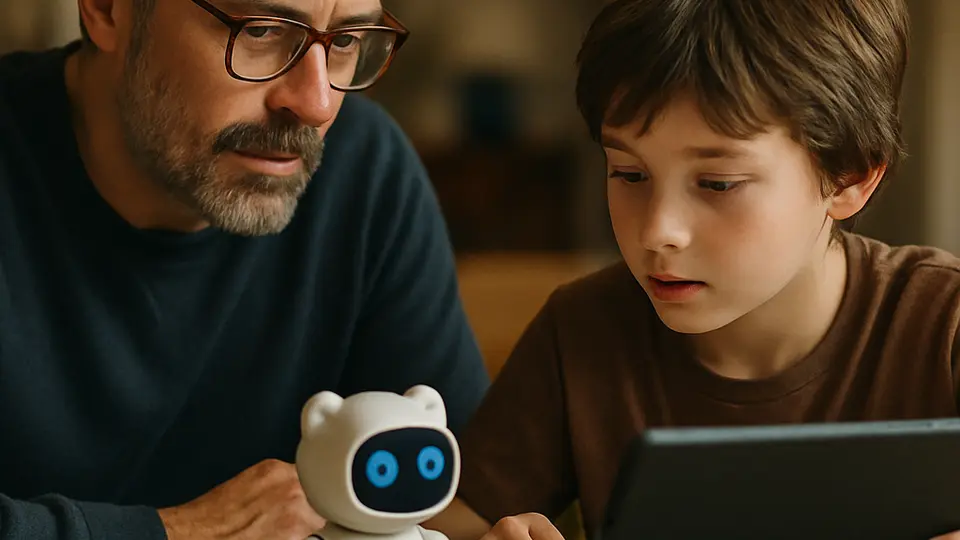
O ChatGPT, o Gemini e o Copilot têm limites de idade e ferramentas para pais diferentes. Nenhum oferece um modo completamente seguro para crianças, mas cada um pode ser tornado mais seguro com uma configuração de conta familiar. Este guia percorre os três lado a lado para que possa comparar e agir apenas nas aplicações que a sua família usa.
O seu filho provavelmente já conhece os assistentes de IA — ou já usa um. A questão não é se permitir, mas como configurar para ter alguma visibilidade sobre o que está a acontecer. Este guia aborda as três aplicações de IA mais comuns — ChatGPT, Google Gemini e Microsoft Copilot — e o que cada uma oferece realmente às famílias neste momento.
Conheça os limites de idade antes de começar
Cada plataforma define a sua própria idade mínima, e conhecer as regras é importante antes de criar ou ajustar qualquer conta.
ChatGPT (OpenAI): A idade mínima é 13 anos. Utilizadores entre os 13 e os 17 anos devem ter consentimento parental, embora a verificação de idade seja autodeclarada. Nalguns países, o mínimo é superior devido às leis locais de privacidade de dados.
Google Gemini: Os utilizadores com menos de 13 anos têm o Gemini bloqueado por defeito nas contas supervisionadas — os pais têm de ativar o acesso através do Google Family Link. Os adolescentes entre os 13 e os 17 anos com uma conta Google supervisionada podem ter acesso restrito dependendo das definições.
Microsoft Copilot: A idade mínima é 13 anos. O Microsoft Family Safety pode ser usado para gerir o acesso de um adolescente e definir filtros de conteúdo na sua conta Microsoft.
Aqui está uma comparação rápida lado a lado do que cada plataforma oferece atualmente:
| Aplicação | Idade Mínima | Conta Familiar Necessária | Filtro de Conteúdo | Registo de Atividade |
|---|---|---|---|---|
| ChatGPT | 13+ (consentimento parental para menores de 18) | Sem plano familiar dedicado | Filtros predefinidos; opção 'Reduzir conteúdo sensível' disponível com conta de adolescente associada | Histórico de chat visível apenas em conta partilhada |
| Gemini | 13+ padrão; menores de 13 acessível se o pai ativar no Family Link | Sim — Google Family Link | Restrições de conta supervisionada | Alerta por e-mail no primeiro uso; sem registo de conversas |
| Copilot | 13+ com Family Safety | Sim — Microsoft Family Safety | Filtros de conteúdo via painel do Family Safety | Relatórios de atividade no Family Safety |
Nenhuma destas ferramentas foi concebida especificamente para crianças. São assistentes de IA de uso geral que adicionaram algumas funcionalidades de conta familiar. Tenha isso em mente ao seguir os passos abaixo.
Configurar o ChatGPT — consulte o guia dedicado
O ChatGPT tem a configuração mais complexa das três, por isso existe um guia completo dedicado: Controlos Parentais do ChatGPT e Configuração Segura para Crianças. Aborda como verificar a existência de contas, criar uma conta partilhada, ajustar as definições de privacidade e adicionar controlos ao nível do dispositivo.
A versão resumida: a configuração mais segura é uma conta partilhada gerida com o endereço de e-mail de um dos pais, onde controla a palavra-passe e pode ver o histórico completo de conversas. Se o seu adolescente já tem a própria conta, verifique que a idade correta foi introduzida e que a funcionalidade de Memória está desativada em Definições. Atualmente não existe um perfil separado para crianças nem um painel parental no ChatGPT.
Configurar o Google Gemini com o Family Link
O Google Family Link é a ferramenta de supervisão parental da Google. Liga a conta Google do seu filho à sua e dá-lhe supervisão sobre certas aplicações e definições.
Para configurar o Family Link:
- Abra a aplicação Google Family Link no seu telemóvel (ou transfira-a da loja de aplicações).
- Siga as instruções para adicionar a conta Google do seu filho. As crianças com menos de 13 anos precisam de uma conta gerida pelos pais, que criará durante a configuração.
- Uma vez ligado, pode aprovar transferências de aplicações, definir limites de tempo de ecrã diários e gerir as definições ao nível da conta a partir do painel do Family Link.
O que o Family Link faz para o Gemini:
Para contas supervisionadas de utilizadores com menos de 13 anos, o Gemini está bloqueado por defeito — os pais podem ativá-lo nas definições do Family Link, mas a aplicação web do Gemini continua indisponível para todas as contas supervisionadas. Para adolescentes entre os 13 e os 17 anos com conta supervisionada, o acesso pode ser limitado dependendo das definições específicas que escolher.
Uma limitação importante: uma conta Google supervisionada não lhe dá acesso à transcrição do que o seu adolescente perguntou ao Gemini. O controlo principal é a gestão do acesso, não a monitorização das conversas.
Configurar o Microsoft Family Safety para o Copilot
O Microsoft Family Safety funciona de forma semelhante ao Google Family Link. Liga a conta Microsoft do seu filho a um grupo familiar gerido pelos pais e permite-lhe controlar as definições a partir de um painel central.
Para fazer esta configuração:
- Inicie sessão na sua conta Microsoft em account.microsoft.com ou abra a aplicação Microsoft Family Safety.
- Vá a Family Safety e escolha «Adicionar membro da família». Siga as instruções para convidar ou criar a conta do seu filho.
- Uma vez no grupo familiar, pode definir filtros de conteúdo, limites de tempo de ecrã e limites de despesas a partir do painel do Family Safety.
O que o Family Safety faz para o Copilot:
Os filtros de conteúdo configurados no Family Safety aplicam-se em todos os produtos Microsoft, incluindo o Copilot. Os filtros foram concebidos para bloquear material explícito. Pode também aceder a relatórios de atividade que mostram consultas de pesquisa e sites visitados através dos serviços Microsoft.
Tal como nas outras plataformas, estes controlos limitam o que é facilmente acessível em vez de criar um registo completamente monitorizado das conversas.
Teste cada aplicação com o seu filho presente
Depois de configurar os controlos, passe dez minutos com o seu filho a usar cada aplicação juntos. Experimente um ou dois prompts que queira que um filtro bloqueie — algo claramente inadequado para a idade ou um pedido de informação perigosa. Veja o que acontece.
Isto confirma que os controlos estão a funcionar como espera e — mais importante — dá-lhe um ponto de referência partilhado com o seu filho. Ele vê o que é bloqueado e vocês dois falam sobre o porquê. Essa conversa é mais útil do que qualquer definição isolada.
Não se surpreenda se alguns prompts de teste passarem. Nenhum filtro apanha tudo, e nomear isso em voz alta com o seu filho quando acontece é valioso.
Fale com o seu filho — os controlos são apenas um ponto de partida
Os controlos parentais abrandam as coisas. A conversa muda o comportamento.
Alguns pontos que vale a pena abordar sempre que o tema surgir naturalmente — não numa conversa formal única, mas ao longo do tempo à medida que o contexto apareça:
As ferramentas de IA cometem erros e podem soar mais confiantes do que deveriam. Os factos importantes precisam de ser verificados noutros sítios. Tudo o que se escreve numa IA vai para os servidores da empresa, por isso os detalhes pessoais — morada, nome da escola, número de telemóvel — devem ficar fora. E se virem algo numa conversa com IA que os confunda ou incomode, devem poder vir ter consigo sem preocupação de se meterem em sarilhos pela pergunta.
Estes pontos resultam melhor no momento do que numa palestra. Quando surgem os trabalhos de casa, quando uma notícia menciona IA, quando perguntam algo sobre o assunto — essas são as aberturas naturais.
O que experimentar a seguir: Para uma análise mais aprofundada do ChatGPT individualmente — opções de conta, definições de privacidade e controlos ao nível do dispositivo — Controlos Parentais do ChatGPT e Configuração Segura para Crianças aborda cada passo na íntegra. E para um projeto de segurança familiar de cinco minutos que pode fazer agora, Palavras de Código para Famílias explica como criar uma palavra de código que protege contra burlas de voz — uma adição útil a qualquer conversa sobre segurança online.