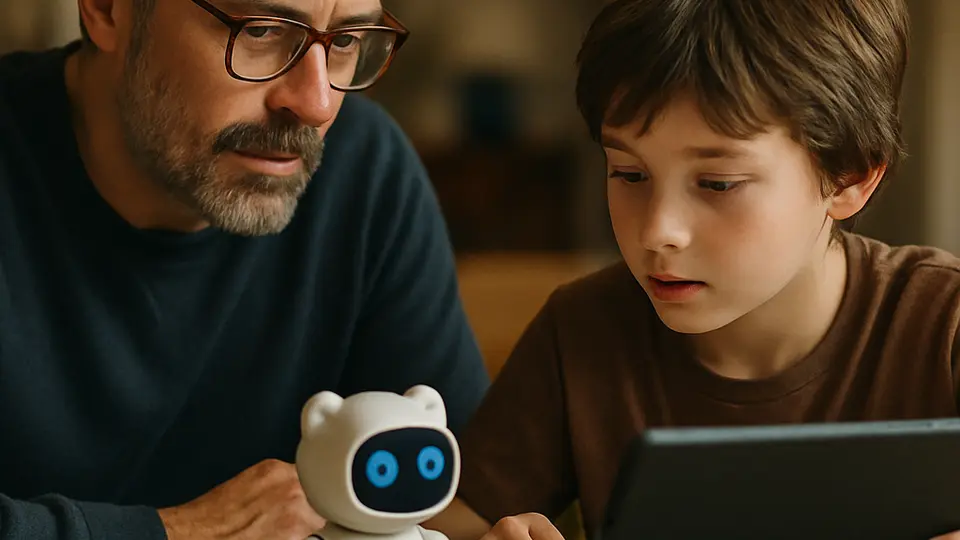
ChatGPT, Gemini und Copilot haben unterschiedliche Altersgrenzen und unterschiedliche Tools für Eltern. Keines bietet einen perfekten Kinderschutz-Modus, aber jedes kann mit einem Familienkonto sicherer gemacht werden. Dieser Leitfaden führt alle drei nebeneinander auf, damit Sie vergleichen und nur für die Apps handeln können, die Ihre Familie nutzt.
Ihr Kind ist wahrscheinlich bereits mit KI-Assistenten vertraut — oder nutzt sie bereits. Die Frage ist nicht ob, sondern wie man es so einrichtet, dass man einen gewissen Überblick hat. Dieser Leitfaden behandelt die drei häufigsten KI-Apps — ChatGPT, Google Gemini und Microsoft Copilot — und was jede davon aktuell für Familien bietet.
Altersgrenzen kennen, bevor Sie beginnen
Jede Plattform legt ihre eigene Altersgrenze fest, und die Regeln zu kennen ist wichtig, bevor Sie ein Konto erstellen oder anpassen.
ChatGPT (OpenAI): Das Mindestalter ist 13. Nutzer zwischen 13 und 17 Jahren sollen die elterliche Zustimmung haben, obwohl die Altersabfrage selbst angegeben wird. In manchen Ländern ist die Grenze aufgrund lokaler Datenschutzgesetze höher.
Google Gemini: Nutzer unter 13 Jahren haben Gemini auf beaufsichtigten Konten standardmäßig gesperrt — Eltern müssen den Zugang über Google Family Link erst freischalten. Jugendliche ab 13 mit einem beaufsichtigten Google-Konto haben möglicherweise eingeschränkten Zugang, je nach Einstellungen.
Microsoft Copilot: Das Mindestalter ist 13. Microsoft Family Safety kann genutzt werden, um den Zugang eines Jugendlichen zu verwalten und Inhaltsfilter für sein Microsoft-Konto einzurichten.
Hier ist ein kurzer Nebeneinandervergleich der aktuellen Angebote jeder Plattform:
| App | Min-Alter | Familienkonto erforderlich | Inhaltsfilter | Aktivitätsprotokoll |
|---|---|---|---|---|
| ChatGPT | 13+ (elterliche Zustimmung für unter 18) | Kein dedizierter Familienplan | Standardfilter; Schalter „Sensible Inhalte reduzieren" verfügbar bei verknüpftem Teenager-Konto | Chatverlauf nur auf gemeinsamem Konto sichtbar |
| Gemini | 13+ standardmäßig; unter 13 zugänglich wenn Elternteil per Family Link freigibt | Ja — Google Family Link | Einschränkungen für beaufsichtigte Konten | E-Mail-Benachrichtigung bei erster Nutzung; kein Gesprächsprotokoll |
| Copilot | 13+ mit Family Safety | Ja — Microsoft Family Safety | Inhaltsfilter über Family Safety Dashboard | Aktivitätsberichte in Family Safety |
Keines dieser Tools ist speziell für Kinder entwickelt. Es sind allgemeine KI-Assistenten, die einige Familienkonto-Funktionen hinzugefügt haben. Bedenken Sie das, wenn Sie die folgenden Schritte durchgehen.
ChatGPT einrichten — mit dem dedizierten Leitfaden
ChatGPT hat die komplexeste Einrichtung der drei, daher gibt es einen vollständigen Leitfaden dazu: ChatGPT-Kindersicherung und sichere Einrichtung für Kinder. Er behandelt das Prüfen auf bestehende Konten, das Erstellen eines gemeinsamen Kontos, das Anpassen der Datenschutzeinstellungen und das Ergänzen durch Kontrollen auf Geräteebene.
Kurz zusammengefasst: Die sicherste Lösung ist ein gemeinsames Konto unter einer elterlichen E-Mail-Adresse, bei der Sie das Passwort kontrollieren und den vollständigen Gesprächsverlauf einsehen können. Wenn Ihr Jugendlicher bereits ein eigenes Konto hat, überprüfen Sie, ob das richtige Alter eingetragen wurde und ob die Erinnerungsfunktion unter Einstellungen deaktiviert ist. Es gibt derzeit kein separates Kinderprofil oder Eltern-Dashboard in ChatGPT.
Google Gemini mit Family Link konfigurieren
Google Family Link ist Googles Eltern-Aufsichtstool. Es verbindet das Google-Konto Ihres Kindes mit Ihrem und gibt Ihnen Einblick in bestimmte Apps und Einstellungen.
So richten Sie Family Link ein:
- Öffnen Sie die Google Family Link App auf Ihrem Telefon (oder laden Sie sie aus dem App Store herunter).
- Folgen Sie den Anweisungen, um das Google-Konto Ihres Kindes hinzuzufügen. Kinder unter 13 benötigen ein von den Eltern verwaltetes Konto, das Sie während der Einrichtung erstellen.
- Sobald verknüpft, können Sie App-Downloads genehmigen, tägliche Bildschirmzeit-Limits setzen und Kontoeinstellungen über das Family Link Dashboard verwalten.
Was Family Link für Gemini tut:
Für beaufsichtigte Konten von Nutzern unter 13 ist Gemini standardmäßig gesperrt — Eltern können den Zugang über Family Link freischalten, die Gemini-Web-App bleibt jedoch für alle beaufsichtigten Konten gesperrt. Für Jugendliche zwischen 13 und 17 mit einem beaufsichtigten Konto kann der Zugang je nach gewählten Einstellungen begrenzt sein.
Eine wichtige Einschränkung: Ein beaufsichtigtes Google-Konto gibt Ihnen kein Transkript dessen, was Ihr Jugendlicher Gemini gefragt hat. Die Hauptkontrolle ist die Zugangsverwaltung, nicht die Gesprächsüberwachung.
Microsoft Family Safety für Copilot einrichten
Microsoft Family Safety funktioniert ähnlich wie Google Family Link. Es verbindet das Microsoft-Konto Ihres Kindes mit einer von Eltern verwalteten Familiengruppe und ermöglicht Ihnen die Kontrolle der Einstellungen über ein zentrales Dashboard.
So richten Sie es ein:
- Melden Sie sich bei Ihrem Microsoft-Konto unter account.microsoft.com an oder öffnen Sie die Microsoft Family Safety App.
- Gehen Sie zu Family Safety und wählen Sie „Familienmitglied hinzufügen". Folgen Sie den Anweisungen, um das Konto Ihres Kindes einzuladen oder zu erstellen.
- Sobald es Teil Ihrer Familiengruppe ist, können Sie Inhaltsfilter, Bildschirmzeit-Limits und Ausgabenlimits über das Family Safety Dashboard setzen.
Was Family Safety für Copilot tut:
In Family Safety konfigurierte Inhaltsfilter gelten für alle Microsoft-Produkte, einschließlich Copilot. Die Filter sind darauf ausgelegt, explizites Material zu sperren. Sie können auch Aktivitätsberichte aufrufen, die über Microsoft-Dienste durchgeführte Suchanfragen und besuchte Websites zeigen.
Wie bei den anderen Plattformen begrenzen diese Kontrollen, was leicht zugänglich ist, ohne ein vollständig überwachtes Gesprächsprotokoll zu erstellen.
Jede App mit Ihrem Kind zusammen testen
Verbringen Sie nach dem Konfigurieren der Kontrollen zehn Minuten damit, jede App gemeinsam mit Ihrem Kind zu nutzen. Probieren Sie einen oder zwei Prompts aus, bei denen Sie möchten, dass ein Filter anspringt — etwas klar Altersunangemessenes oder eine Anfrage nach gefährlichen Informationen. Schauen Sie, was passiert.
Das bestätigt, dass die Kontrollen wie erwartet funktionieren — und gibt Ihnen und Ihrem Kind einen gemeinsamen Bezugspunkt. Es sieht, was gesperrt wird, und Sie reden beide darüber, warum. Dieses Gespräch ist nützlicher als jede einzelne Einstellung.
Seien Sie nicht überrascht, wenn manche Testprompts durchkommen. Kein Filter fängt alles ab, und das offen mit dem Kind zu benennen, wenn es passiert, ist wertvoll.
Mit Ihrem Kind reden — Kontrollen sind ein Ausgangspunkt
Kindersicherungen verlangsamen Dinge. Gespräche ändern Verhalten.
Einige Punkte, die es wert sind, immer wieder zu erwähnen — nicht in einem einzigen formellen Gespräch, sondern über die Zeit hinweg, wenn es sich natürlich ergibt:
KI-Tools machen Fehler und können selbstsicherer klingen als sie sein sollten. Wichtige Fakten müssen anderswo überprüft werden. Alles, was man in eine KI eingibt, geht auf die Server eines Unternehmens — persönliche Angaben wie Heimatadresse, Schulname und Telefonnummer sollten daher draußenbleiben. Und wenn sie in einem KI-Gespräch etwas sehen, das sie verwirrt oder beunruhigt, sollen sie es Ihnen mitteilen können, ohne zu befürchten, dass sie dafür Ärger bekommen.
Diese Punkte wirken besser im richtigen Moment als in einer Vorlesung. Wenn Hausaufgaben ein Thema sind, wenn eine Nachricht KI erwähnt, wenn das Kind Sie etwas darüber fragt — das sind die natürlichen Gelegenheiten.
Was Sie als Nächstes ausprobieren können: Für einen genaueren Blick auf ChatGPT allein — Kontooptionen, Datenschutzeinstellungen und Kontrollen auf Geräteebene — behandelt ChatGPT-Kindersicherung und sichere Einrichtung für Kinder jeden Schritt vollständig. Und für ein fünfminütiges Familiensicherheitsprojekt, das Sie jetzt sofort machen können, erklärt Sicherheitswörter für Familien, wie Sie ein Codewort einrichten, das vor Sprachanrufs-Betrug schützt — eine sinnvolle Ergänzung zu jedem Gespräch über Online-Sicherheit.