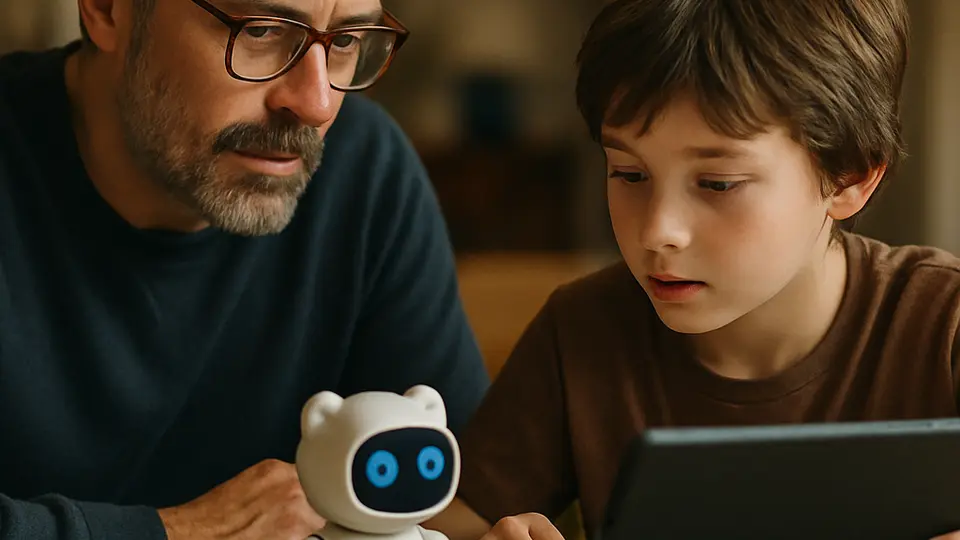
ChatGPT, Gemini et Copilot ont chacun des âges minimum différents et des outils différents pour les parents. Aucun n'offre un mode totalement sécurisé pour les enfants, mais chacun peut être rendu plus sûr avec une configuration de compte famille. Ce guide présente les trois côte à côte pour que vous puissiez comparer et agir uniquement sur les applis utilisées par votre famille.
Votre enfant est probablement déjà au courant des assistants IA — ou en utilise déjà un. La question n'est pas de savoir si on l'autorise, mais comment le configurer pour avoir une certaine visibilité sur ce qui se passe. Ce guide couvre les trois applis IA les plus courantes — ChatGPT, Google Gemini et Microsoft Copilot — et ce que chacune offre réellement aux familles maintenant.
Connaître les limites d'âge avant de commencer
Chaque plateforme fixe son propre âge minimum, et connaître les règles est important avant de créer ou d'ajuster un compte.
ChatGPT (OpenAI) : L'âge minimum est de 13 ans. Les utilisateurs entre 13 et 17 ans sont censés avoir le consentement parental, bien que la vérification d'âge soit auto-déclarée. Dans certains pays, le minimum est plus élevé en raison des lois locales sur la protection des données.
Google Gemini : Les utilisateurs de moins de 13 ans ont Gemini bloqué par défaut sur les comptes supervisés — les parents doivent activer l'accès via Google Family Link. Les adolescents de 13 ans et plus avec un compte Google supervisé peuvent avoir un accès restreint selon les paramètres.
Microsoft Copilot : L'âge minimum est de 13 ans. Microsoft Family Safety peut être utilisé pour gérer l'accès d'un adolescent et définir des filtres de contenu sur son compte Microsoft.
Voici une comparaison rapide de ce que chaque plateforme offre actuellement :
| Appli | Âge min | Compte famille requis | Filtre de contenu | Journal d'activité |
|---|---|---|---|---|
| ChatGPT | 13+ (consentement parental sous 18 ans) | Pas de plan famille dédié | Filtres par défaut ; option « Réduire le contenu sensible » disponible avec un compte ado lié | Historique des chats visible sur compte partagé seulement |
| Gemini | 13+ par défaut ; moins de 13 ans accessible si le parent l'active via Family Link | Oui — Google Family Link | Restrictions du compte supervisé | Alerte e-mail à la première utilisation ; pas d'historique des conversations |
| Copilot | 13+ avec Family Safety | Oui — Microsoft Family Safety | Filtres de contenu via le tableau de bord Family Safety | Rapports d'activité dans Family Safety |
Aucun de ces outils n'est conçu spécifiquement pour les enfants. Ce sont des assistants IA à usage général qui ont ajouté quelques fonctionnalités de compte famille. Gardez cela à l'esprit en suivant les étapes ci-dessous.
Configurer ChatGPT — voir le guide dédié
ChatGPT a la configuration la plus complexe des trois, il existe donc un guide complet qui lui est dédié : Contrôles parentaux ChatGPT et configuration sécurisée pour les enfants. Il couvre la vérification des comptes existants, la création d'un compte partagé, l'ajustement des paramètres de confidentialité et l'ajout de contrôles au niveau de l'appareil.
En résumé : l'arrangement le plus sûr est un compte partagé géré sous l'adresse e-mail d'un parent où vous contrôlez le mot de passe et pouvez voir l'intégralité de l'historique des conversations. Si votre adolescent a déjà son propre compte, vérifiez que l'âge correct a été entré et que la fonction Mémoire est désactivée dans les Paramètres. Il n'existe actuellement pas de profil enfant séparé ni de tableau de bord parental dans ChatGPT.
Configurer Google Gemini avec Family Link
Google Family Link est l'outil de supervision parentale de Google. Il lie le compte Google de votre enfant au vôtre et vous donne une visibilité sur certaines applis et paramètres.
Pour configurer Family Link :
- Ouvrez l'appli Google Family Link sur votre téléphone (ou téléchargez-la depuis votre boutique d'applis).
- Suivez les instructions pour ajouter le compte Google de votre enfant. Les enfants de moins de 13 ans nécessitent un compte géré par un parent, que vous créerez lors de la configuration.
- Une fois lié, vous pouvez approuver les téléchargements d'applis, définir des limites de temps d'écran quotidien et gérer les paramètres au niveau du compte depuis le tableau de bord Family Link.
Ce que Family Link fait pour Gemini :
Pour les comptes supervisés des utilisateurs de moins de 13 ans, Gemini est bloqué par défaut — les parents peuvent l'activer via les paramètres Family Link, mais l'application web Gemini reste inaccessible pour tous les comptes supervisés. Pour les adolescents de 13 à 17 ans avec un compte supervisé, l'accès peut être limité selon les paramètres spécifiques que vous choisissez.
Une limite importante : un compte Google supervisé ne vous donne pas accès à la transcription de ce que votre adolescent a demandé à Gemini. Le contrôle principal est la gestion des accès, pas la surveillance des conversations.
Configurer Microsoft Family Safety pour Copilot
Microsoft Family Safety fonctionne de façon similaire à Google Family Link. Il connecte le compte Microsoft de votre enfant à un groupe famille géré par un parent et vous permet de contrôler les paramètres depuis un tableau de bord central.
Pour configurer :
- Connectez-vous à votre compte Microsoft sur account.microsoft.com ou ouvrez l'appli Microsoft Family Safety.
- Allez dans Family Safety et choisissez « Ajouter un membre de la famille ». Suivez les instructions pour inviter ou créer le compte de votre enfant.
- Une fois qu'il fait partie de votre groupe famille, vous pouvez définir des filtres de contenu, des limites de temps d'écran et des limites de dépenses depuis le tableau de bord Family Safety.
Ce que Family Safety fait pour Copilot :
Les filtres de contenu configurés dans Family Safety s'appliquent à travers les produits Microsoft, y compris Copilot. Les filtres sont conçus pour bloquer le contenu explicite. Vous pouvez également accéder à des rapports d'activité qui montrent les requêtes de recherche et les sites web visités via les services Microsoft.
Comme pour les autres plateformes, ces contrôles limitent ce qui est facilement accessible plutôt que de créer un journal de conversation entièrement surveillé.
Tester chaque appli en présence de votre enfant
Après avoir configuré les contrôles, passez dix minutes avec votre enfant à utiliser chaque appli ensemble. Essayez un ou deux prompts que vous voudriez qu'un filtre bloque — quelque chose clairement inapproprié pour son âge, ou une demande d'informations dangereuses. Voyez ce qui se passe.
Cela confirme que les contrôles fonctionnent comme vous l'attendez, et — plus important — cela vous donne un point de référence commun avec votre enfant. Il voit ce qui est bloqué, et vous discutez ensemble de pourquoi. Cette conversation est plus utile que n'importe quel paramètre.
Ne soyez pas surpris si certains prompts de test passent à travers. Aucun filtre ne bloque tout, et le nommer à voix haute avec votre enfant quand ça arrive est utile.
Parlez à votre enfant — les contrôles ne sont qu'un point de départ
Les contrôles parentaux ralentissent les choses. La conversation change les comportements.
Quelques points qui méritent d'être abordés chaque fois que le sujet surgit naturellement — pas lors d'une seule conversation formelle, mais progressivement quand le contexte s'y prête :
Les outils IA font des erreurs et peuvent paraître plus sûrs d'eux qu'ils ne le devraient. Les informations importantes doivent être vérifiées ailleurs. Tout ce qui est tapé dans une IA va sur les serveurs d'une entreprise, donc les détails personnels — adresse du domicile, nom de l'école, numéro de téléphone — doivent rester en dehors. Et s'il voit quelque chose dans une conversation IA qui le déroute ou le dérange, il doit pouvoir vous en parler sans craindre d'avoir des problèmes pour avoir posé la question.
Ces points passent mieux dans le moment que dans un discours. Quand les devoirs arrivent, quand un article d'actualité mentionne l'IA, quand il vous pose une question à ce sujet — ce sont les ouvertures naturelles.
Que faire ensuite : Pour un regard plus approfondi sur ChatGPT seul — options de compte, paramètres de confidentialité et contrôles au niveau de l'appareil — Contrôles parentaux ChatGPT et configuration sécurisée pour les enfants couvre chaque étape en détail. Et pour un projet de sécurité familiale de cinq minutes que vous pouvez faire maintenant, Mots de code pour les familles explique comment créer un mot de code qui protège contre les escroqueries vocales — un complément utile à toute conversation sur la sécurité en ligne.