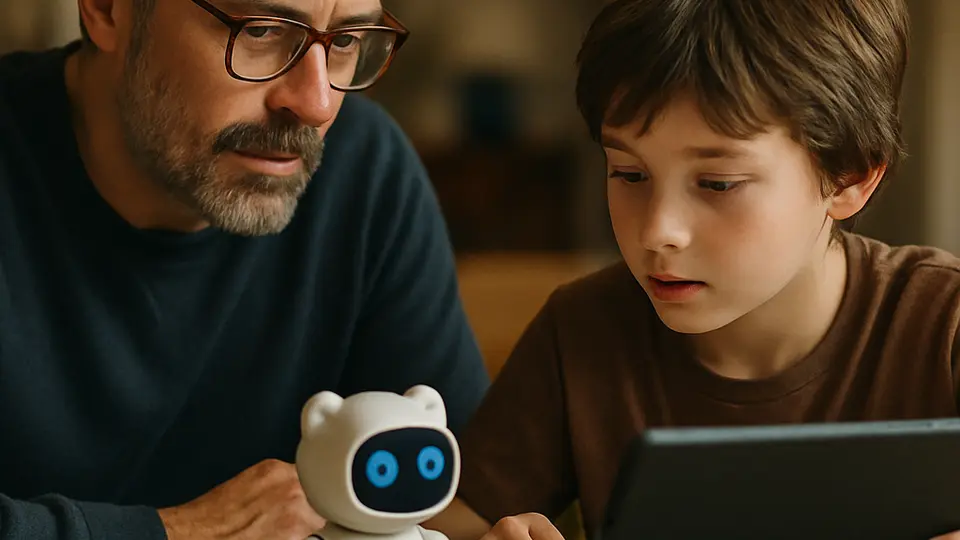
ChatGPT, Gemini e Copilot hanno ciascuno età minime diverse e strumenti diversi per i genitori. Nessuno offre una modalità completamente sicura per i bambini, ma ciascuno può essere reso più sicuro con la configurazione di un account familiare. Questa guida illustra tutti e tre fianco a fianco così puoi confrontare e agire solo sulle app che usa la tua famiglia.
È probabile che tuo figlio sia già consapevole degli assistenti AI — o ne stia già usando uno. La domanda non è se permetterlo, ma come configurarlo così da avere una certa visibilità su ciò che accade. Questa guida copre le tre app AI più comuni — ChatGPT, Google Gemini e Microsoft Copilot — e ciò che ciascuna offre davvero alle famiglie in questo momento.
Conosci i limiti di età prima di iniziare
Ogni piattaforma fissa la propria età minima, e conoscere le regole è importante prima di creare o modificare qualsiasi account.
ChatGPT (OpenAI): L'età minima è 13 anni. Gli utenti tra i 13 e i 17 anni dovrebbero avere il consenso dei genitori, anche se il controllo dell'età è autocertificato. In alcuni paesi il minimo è più alto a causa delle leggi locali sulla privacy dei dati.
Google Gemini: Gli utenti sotto i 13 anni hanno Gemini bloccato per impostazione predefinita sugli account supervisionati — i genitori devono abilitare l'accesso tramite Google Family Link. Gli adolescenti dai 13 anni in su con un account Google supervisionato possono avere accesso limitato a seconda delle impostazioni.
Microsoft Copilot: L'età minima è 13 anni. Microsoft Family Safety può essere usato per gestire l'accesso di un adolescente e impostare filtri sui contenuti sul suo account Microsoft.
Ecco un rapido confronto fianco a fianco di ciò che ogni piattaforma offre attualmente:
| App | Età minima | Account familiare richiesto | Filtro contenuti | Registro attività |
|---|---|---|---|---|
| ChatGPT | 13+ (consenso genitori per i minori di 18) | Nessun piano famiglia dedicato | Filtri predefiniti; opzione 'Riduci contenuto sensibile' disponibile con account teen collegato | Cronologia chat visibile solo su account condiviso |
| Gemini | 13+ standard; sotto i 13 accessibile se il genitore lo abilita via Family Link | Sì — Google Family Link | Restrizioni account supervisionato | Avviso email al primo utilizzo; nessun registro delle conversazioni |
| Copilot | 13+ con Family Safety | Sì — Microsoft Family Safety | Filtri contenuti tramite dashboard Family Safety | Report attività in Family Safety |
Nessuno di questi strumenti è progettato specificamente per i bambini. Sono assistenti AI per uso generale che hanno aggiunto alcune funzioni per account familiari. Tienilo presente mentre segui i passaggi qui sotto.
Configura ChatGPT — consulta la guida dedicata
ChatGPT ha la configurazione più articolata delle tre, quindi esiste una guida completa dedicata: Controlli genitoriali di ChatGPT e configurazione sicura per i bambini. Copre come verificare la presenza di account esistenti, creare un account condiviso, regolare le impostazioni sulla privacy e aggiungere controlli a livello di dispositivo.
In breve: la configurazione più sicura è un account condiviso gestito con un indirizzo email del genitore dove controlli la password e puoi vedere l'intera cronologia delle conversazioni. Se il tuo adolescente ha già il proprio account, verifica che sia stata inserita l'età corretta e che la funzione Memoria sia disattivata nelle Impostazioni. Al momento non esiste un profilo figlio separato o una dashboard genitore in ChatGPT.
Configura Google Gemini con Family Link
Google Family Link è lo strumento di supervisione parentale di Google. Collega l'account Google di tuo figlio al tuo e ti dà controllo su certe app e impostazioni.
Per configurare Family Link:
- Apri l'app Google Family Link sul tuo telefono (o scaricala dall'app store).
- Segui le istruzioni per aggiungere l'account Google di tuo figlio. I bambini sotto i 13 anni richiedono un account gestito dai genitori, che creerai durante la configurazione.
- Una volta collegato, puoi approvare i download delle app, impostare limiti di tempo giornalieri sullo schermo e gestire le impostazioni dell'account dalla dashboard di Family Link.
Cosa fa Family Link per Gemini:
Per gli account supervisionati degli utenti sotto i 13 anni, Gemini è bloccato per impostazione predefinita — i genitori possono abilitarlo tramite le impostazioni di Family Link, ma l'app web Gemini resta inaccessibile per tutti gli account supervisionati. Per gli adolescenti dai 13 ai 17 anni con un account supervisionato, l'accesso può essere limitato a seconda delle impostazioni specifiche che scegli.
Un limite importante: un account Google supervisionato non ti dà la trascrizione di ciò che il tuo adolescente ha chiesto a Gemini. Il controllo principale è la gestione dell'accesso, non il monitoraggio delle conversazioni.
Configura Microsoft Family Safety per Copilot
Microsoft Family Safety funziona in modo simile a Google Family Link. Collega l'account Microsoft di tuo figlio a un gruppo familiare gestito dai genitori e ti permette di controllare le impostazioni da una dashboard centrale.
Per configurare:
- Accedi al tuo account Microsoft su account.microsoft.com o apri l'app Microsoft Family Safety.
- Vai a Family Safety e scegli "Aggiungi un membro della famiglia." Segui le istruzioni per invitare o creare l'account di tuo figlio.
- Una volta che fanno parte del tuo gruppo familiare, puoi impostare filtri sui contenuti, limiti di tempo sullo schermo e limiti di spesa dalla dashboard di Family Safety.
Cosa fa Family Safety per Copilot:
I filtri sui contenuti configurati in Family Safety si applicano ai prodotti Microsoft, incluso Copilot. I filtri sono progettati per bloccare il materiale esplicito. Puoi anche accedere ai report delle attività che mostrano le query di ricerca e i siti web visitati tramite i servizi Microsoft.
Come per le altre piattaforme, questi controlli limitano ciò che è facilmente accessibile piuttosto che creare un registro completo delle conversazioni monitorato.
Testa ogni app con tuo figlio presente
Dopo aver configurato i controlli, trascorri dieci minuti con tuo figlio usando ogni app insieme. Prova uno o due prompt che vorresti che un filtro bloccasse — qualcosa di chiaramente non adatto all'età, o una richiesta di informazioni pericolose. Vedi cosa succede.
Questo conferma che i controlli funzionano come ti aspetti, e — cosa più importante — ti dà un punto di riferimento condiviso con tuo figlio. Vedono cosa viene bloccato e discutete entrambi del perché. Quella conversazione è più utile di qualsiasi singola impostazione.
Non sorprenderti se alcuni prompt di prova passano. Nessun filtro blocca tutto, e nominare questo ad alta voce con tuo figlio quando accade è prezioso.
Parla con tuo figlio — i controlli sono un punto di partenza
I controlli genitoriali rallentano le cose. La conversazione cambia il comportamento.
Alcune cose che vale la pena affrontare quando il tema emerge naturalmente — non in un'unica seduta formale, ma nel tempo man mano che il contesto si presenta:
Gli strumenti AI sbagliano e possono sembrare più sicuri di quanto siano. I fatti importanti devono essere verificati altrove. Tutto ciò che si digita in un'AI va ai server di un'azienda, quindi i dettagli personali — indirizzo di casa, nome della scuola, numero di telefono — dovrebbero restare fuori. E se vedono qualcosa in una conversazione AI che li confonde o li disturba, devono potertelo dire senza preoccuparsi di avere problemi per la domanda.
Questi messaggi arrivano meglio nel momento giusto che in una lezione formale. Quando emergono i compiti, quando un notiziario parla di AI, quando ti chiedono qualcosa su di essa — queste sono le aperture naturali.
Cosa provare dopo: Per un'analisi più approfondita di ChatGPT da solo — opzioni di account, impostazioni sulla privacy e controlli a livello di dispositivo — Controlli genitoriali di ChatGPT e configurazione sicura per i bambini copre ogni passaggio in dettaglio. E per un progetto di sicurezza familiare di cinque minuti che puoi fare subito, Parole in codice per le famiglie spiega come impostare una parola in codice che protegge dalle truffe vocali — un'aggiunta utile a qualsiasi conversazione sulla sicurezza online.