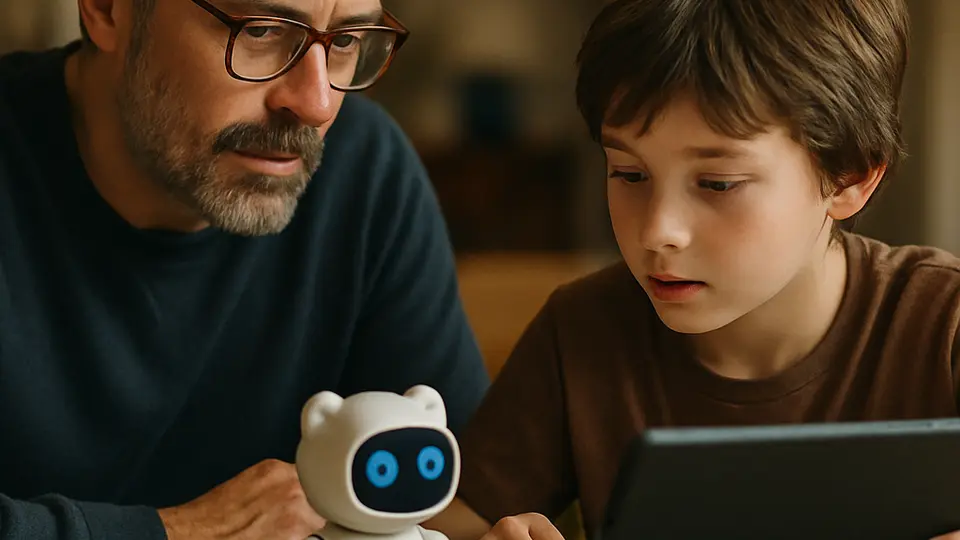
ChatGPT, Gemini y Copilot tienen diferentes edades mínimas y diferentes herramientas para los padres. Ninguno ofrece un modo completamente seguro para niños, pero cada uno puede hacerse más seguro con una cuenta familiar. Esta guía repasa los tres en paralelo para que pueda comparar y actuar solo sobre las apps que usa su familia.
Es probable que su hijo ya conozca los asistentes de IA, o que ya esté usando alguno. La pregunta no es si permitirlo, sino cómo configurarlo para tener cierta visibilidad sobre lo que ocurre. Esta guía cubre las tres apps de IA más comunes —ChatGPT, Google Gemini y Microsoft Copilot— y lo que cada una ofrece realmente a las familias en este momento.
Conozca los límites de edad antes de empezar
Cada plataforma establece su propia edad mínima, y conocer las normas importa antes de crear o ajustar cualquier cuenta.
ChatGPT (OpenAI): La edad mínima es 13 años. Se supone que los usuarios de entre 13 y 17 años deben tener consentimiento parental, aunque el control de edad es autodeclarado. En algunos países, el mínimo es más alto debido a las leyes locales de privacidad de datos.
Google Gemini: Los usuarios menores de 13 años tienen Gemini bloqueado de forma predeterminada en las cuentas supervisadas — los padres deben activar el acceso a través de Google Family Link. Los adolescentes de 13 años en adelante con una cuenta de Google supervisada pueden tener acceso restringido según la configuración.
Microsoft Copilot: La edad mínima es 13 años. Microsoft Family Safety puede usarse para gestionar el acceso de un adolescente y establecer filtros de contenido en su cuenta de Microsoft.
Aquí tiene una comparativa rápida de lo que ofrece actualmente cada plataforma:
| App | Edad mínima | ¿Cuenta familiar requerida? | Filtro de contenido | Registro de actividad |
|---|---|---|---|---|
| ChatGPT | 13+ (consentimiento parental para menores de 18) | Sin plan familiar específico | Filtros predeterminados; opción «Reducir contenido sensible» disponible con cuenta de adolescente vinculada | Historial de chat visible solo en cuenta compartida |
| Gemini | 13+ estándar; menores de 13 accesible si el padre lo activa en Family Link | Sí — Google Family Link | Restricciones de cuenta supervisada | Alerta por correo al primer uso; sin registro de conversaciones |
| Copilot | 13+ con Family Safety | Sí — Microsoft Family Safety | Filtros de contenido a través del panel Family Safety | Informes de actividad en Family Safety |
Ninguna de estas herramientas está diseñada específicamente para niños. Son asistentes de IA de uso general que han añadido algunas funciones de cuenta familiar. Téngalo en cuenta mientras sigue los pasos a continuación.
Configurar ChatGPT — vea la guía específica
ChatGPT tiene la configuración más compleja de las tres, por lo que existe una guía completa dedicada a ella: Controles parentales de ChatGPT y configuración segura para niños. Cubre cómo comprobar si ya existen cuentas, cómo crear una cuenta compartida, cómo ajustar la configuración de privacidad y cómo añadir controles a nivel de dispositivo.
En resumen: el acuerdo más seguro es una cuenta compartida gestionada con el correo electrónico de un padre, donde usted controla la contraseña y puede ver el historial completo de conversaciones. Si su adolescente ya tiene su propia cuenta, compruebe que se ingresó la edad correcta y que la función Memoria está desactivada en Configuración. Actualmente no hay un perfil de niño separado ni un panel para padres en ChatGPT.
Configurar Google Gemini con Family Link
Google Family Link es la herramienta de supervisión parental de Google. Vincula la cuenta de Google de su hijo a la suya y le da control sobre ciertas apps y configuraciones.
Para configurar Family Link:
- Abra la app Google Family Link en su teléfono (o descárguela desde su tienda de apps).
- Siga las instrucciones para añadir la cuenta de Google de su hijo. Los menores de 13 años requieren una cuenta gestionada por los padres, que creará durante la configuración.
- Una vez vinculada, puede aprobar descargas de apps, establecer límites de tiempo de pantalla diarios y gestionar la configuración de la cuenta desde el panel de Family Link.
Qué hace Family Link con Gemini:
Para las cuentas supervisadas de usuarios menores de 13 años, Gemini está bloqueado de forma predeterminada — los padres pueden activarlo desde la configuración de Family Link, aunque la aplicación web de Gemini sigue sin estar disponible en ninguna cuenta supervisada. Para los adolescentes de 13 a 17 años con una cuenta supervisada, el acceso puede estar limitado según la configuración específica que elija.
Una limitación importante: una cuenta de Google supervisada no le da acceso a la transcripción de lo que su adolescente le preguntó a Gemini. El control principal es la gestión del acceso, no la monitorización de conversaciones.
Configurar Microsoft Family Safety para Copilot
Microsoft Family Safety funciona de manera similar a Google Family Link. Conecta la cuenta de Microsoft de su hijo a un grupo familiar gestionado por los padres y le permite controlar la configuración desde un panel centralizado.
Para configurarlo:
- Inicie sesión en su cuenta de Microsoft en account.microsoft.com o abra la app Microsoft Family Safety.
- Vaya a Family Safety y elija «Añadir un miembro de la familia». Siga las instrucciones para invitar o crear la cuenta de su hijo.
- Una vez que formen parte de su grupo familiar, puede establecer filtros de contenido, límites de tiempo de pantalla y límites de gasto desde el panel de Family Safety.
Qué hace Family Safety con Copilot:
Los filtros de contenido configurados en Family Safety se aplican en todos los productos de Microsoft, incluido Copilot. Los filtros están diseñados para bloquear material explícito. También puede acceder a informes de actividad que muestran consultas de búsqueda y sitios web visitados a través de los servicios de Microsoft.
Como ocurre con las otras plataformas, estos controles limitan lo que es fácilmente accesible en lugar de crear un registro de conversaciones completamente monitorizado.
Pruebe cada app con su hijo presente
Después de configurar los controles, dedique diez minutos a usar cada app junto a su hijo. Pruebe uno o dos prompts que querría que un filtro bloqueara: algo claramente inapropiado para su edad o una solicitud de información peligrosa. Vea qué ocurre.
Esto confirma que los controles funcionan como espera y, lo que es más importante, le da un punto de referencia compartido con su hijo. Él ve qué se bloquea y usted hablan sobre el porqué. Esa conversación es más valiosa que cualquier configuración individual.
No se sorprenda si algunos prompts de prueba pasan el filtro. Ningún filtro lo bloquea todo, y nombrar eso en voz alta con su hijo cuando ocurra es valioso.
Hable con su hijo — los controles son un punto de partida
Los controles parentales ralentizan las cosas. La conversación cambia el comportamiento.
Algunos puntos que vale la pena abordar cuando el tema surja de forma natural, no en una sola charla formal, sino con el tiempo y en el contexto apropiado:
Las herramientas de IA cometen errores y pueden sonar más seguras de lo que deberían. Los datos importantes deben verificarse en otro lugar. Todo lo que se escribe en una IA va a los servidores de una empresa, así que los datos personales —dirección de casa, nombre del colegio, número de teléfono— deben mantenerse fuera. Y si ven algo en una conversación de IA que les confunde o les molesta, deben poder acudir a usted sin preocuparse por meterse en problemas por la pregunta.
Estos puntos calan mejor en el momento que en una conferencia. Cuando surjan los deberes, cuando una noticia mencione la IA, cuando le hagan una pregunta al respecto: esas son las aperturas naturales.
Qué probar a continuación: Para un análisis más profundo de ChatGPT por sí solo —opciones de cuenta, configuración de privacidad y controles a nivel de dispositivo—, Controles parentales de ChatGPT y configuración segura para niños cubre cada paso en detalle. Y para un proyecto de seguridad familiar de cinco minutos que puede hacer ahora mismo, Palabras de seguridad para familias explica cómo establecer una palabra clave que proteja contra estafas por voz, una adición útil a cualquier conversación sobre seguridad en internet.