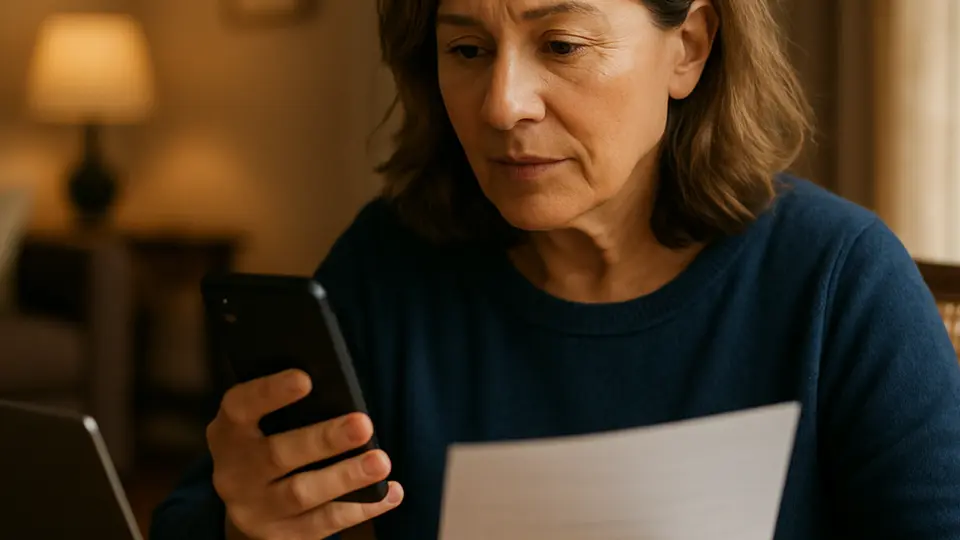
Je kunt een PDF naar ChatGPT uploaden door op het paperclippictogram in een nieuwe chat te klikken, je bestand te selecteren en vervolgens je vraag te typen. ChatGPT leest het document en antwoordt in gewoon Nederlands. Dit werkt in het gratis abonnement van ChatGPT en vereist een account.
Verzekeringspolissen. Huurcontracten. Gebruiksaanwijzingen. Deze documenten zijn belangrijk — maar ze zijn geschreven in taal die ontworpen lijkt om onleesbaar te zijn. ChatGPT kan ze voor je lezen en je vragen beantwoorden in gewoon Nederlands.
Deze gids legt je stap voor stap uit hoe je een PDF uploadt en er nuttige antwoorden uit haalt. Ook behandelt het wat je voorzichtig mee moet zijn voordat je iets gevoeligs uploadt.
Voordat je uploadt: een privacynoot
ChatGPT is een krachtig hulpmiddel, maar het is een dienst van een bedrijf (OpenAI), en documenten die je uploadt kunnen worden gebruikt om toekomstige AI-modellen te trainen, tenzij je dat uitzet. Voordat je iets uploadt:
- Niet uploaden: volledige burgerservicenummers, bank- of creditcardnummers, medische dossiers met persoonlijke identificatoren, contracten met gevoelige informatie over derden
- Over het algemeen prima om te uploaden: producthandleidingen, publiek beschikbare documenten, bedrijfsbeleid, huurcontracten (met persoonlijke details verwijderd als je voorzichtig wilt zijn), algemene contracten die je al hebt gelezen en alleen uitgelegd wilt hebben
Om je privacyinstellingen te controleren of te wijzigen: open ChatGPT, klik op je profielpictogram linksonder, ga naar Instellingen → Gegevensbeheer en zet Model verbeteren voor iedereen uit als je dat nog niet hebt gedaan.
Log in bij ChatGPT
Ga naar chat.openai.com in je browser of open de ChatGPT-app op je telefoon. Log in op je account.
Als je nog geen account hebt, kun je gratis een account aanmaken op chat.openai.com — onze ChatGPT installatiegids begeleidt je stap voor stap door de registratie.
Start een nieuwe chat
Klik of tik in de linker zijbalk op Nieuwe chat. Dit opent een leeg gesprek — een leeg berichtenvak onderaan het scherm.
Een nieuwe chat starten houdt het overzichtelijk. Als je een PDF uploadt in een bestaand gesprek, kan ChatGPT in de war raken door de eerdere context.
Klik op het paperclippictogram om je PDF bij te voegen
Aan de linkerkant van het berichtinvoervak zie je een klein paperclippictogram of een +-knop. Klik erop.
Er verschijnt een menu met opties zoals "Uploaden van computer" of "Foto's." Kies Uploaden van computer (op de desktop) of ga naar je bestand in de bestandsbrowser.
Zoek je PDF op je apparaat en selecteer het. De bestandsnaam verschijnt in het chatinvoervak zodra het is bijgevoegd. Geef het even tijd om te uploaden — grotere PDF's kunnen 10–20 seconden duren.
Typ je eerste vraag
Met de PDF bijgevoegd, typ je je vraag in het berichtenvak en druk je op Enter (of tik je op de verzendpijl).
Je hoeft niet te zeggen "lees deze PDF alstublieft" of ingewikkelde instructies te geven. Stel gewoon je vraag op een normale manier:
Wat zijn de belangrijkste dingen waaraan ik me verplicht in dit contract?
Vat dit document samen in eenvoudige bewoordingen.
Wat staat er over annulering of het terugbetalingsbeleid?
Worden er kosten of vergoedingen genoemd? Maak er een lijst van.
Wat zegt deze handleiding over het oplossen van foutcode E3?
ChatGPT leest het document en beantwoordt je specifieke vraag direct.
Stel vervolgvragen
ChatGPT onthoudt het document voor de rest van je gesprek. Je kunt gewoon blijven vragen stellen zonder het document opnieuw te uploaden.
Op welke pagina wordt de garantieperiode vermeld?
Leg het gedeelte over aansprakelijkheid uit in eenvoudigere bewoordingen.
Staat er iets over het retourneren van het product?
Ik begrijp sectie 4 niet goed. Kun je het anders uitleggen?
Als ChatGPT je een antwoord geeft waarover je niet zeker bent, vraag dan: "Waar in het document staat dat?" Het wijst je naar de relevante sectie zodat je het zelf kunt controleren.
Vraag om vertaling of herindeling
ChatGPT kan meer dan alleen vragen beantwoorden. Probeer:
- Vertaal het hele document: "Vertaal dit document naar gewoon Nederlands, sectie voor sectie."
- Maak een checklist: "Zet de belangrijkste vereisten uit dit huurcontract om in een eenvoudige checklist voor me."
- Markeer risico's: "Welke delen van dit contract moet ik het meest in de gaten houden? Wat is risicovol voor mij?"
- Vergelijk clausules: "Spreekt sectie 3 zichzelf tegen met wat er in sectie 7 staat?"
Hoe specifieker je bent, hoe nuttiger het antwoord.
Sla de antwoorden op die je wilt bewaren
ChatGPT bewaart je gesprekken niet permanent in het gratis abonnement zodra de chat is gesloten (tenzij je geschiedenis aanzet). Als je de antwoorden wilt bewaren:
- Kopieer en plak belangrijke antwoorden in een notitie-app of document
- Maak een schermafbeelding van het gesprek
- Of laat het tabblad open zolang je de informatie nodig hebt
Vertrouw er niet op dat de chat er morgen nog staat als je de informatie opnieuw nodig hebt.
Waar ChatGPT goed in is — en waar je dubbel moet controleren
ChatGPT is zeer goed in samenvatten, uitleggen en informatie uit documenten halen. Het kan verwarrend juridisch jargon leesbaar maken. Maar het kan soms een detail verkeerd lezen of context missen. Voor alles met echte financiële of juridische belangen — een huurcontract tekenen, instemmen met een grote aankoop, je rechten begrijpen in een geschil — gebruik ChatGPT om te begrijpen en verifieer daarna de specifieke clausules zelf of met een professional.
Wat kun je hierna doen?
Als je een fysiek document hebt — een ingevuld formulier, een bord in een andere taal, een brochure — kun je het vertalen met je telefooncamera in plaats van het te scannen. En als je nieuw bent met ChatGPT en wilt begrijpen wat het verder nog kan doen, behandelt ChatGPT gebruiken de basis.