AI-direkttextning är nu inbyggd i Android, Windows och iOS, och dedikerade appar som Live Transcribe och InnoCaption ger ännu fler möjligheter. De flesta alternativ är gratis eller billiga och fungerar utan specialutrustning — bara din telefon eller dator.
AI har gjort realtidstal-till-text genuint användbart i vardagen — inte perfekt, men tillräckligt nära för att förändra hur döva och hörselskadade hanterar samtal, telefonsamtal, möten och media. Den bästa nyheten är att många av de bästa verktygen redan finns på enheter du äger.
Här är en praktisk genomgång av vad som finns tillgängligt, vad varje verktyg gör bäst och hur du slår på det.
Inbyggda OS-textningar (ingen nedladdning krävs)
Innan du letar efter en separat app, kolla vad din enhet redan erbjuder. Dessa inbyggda funktioner har förbättrats avsevärt de senaste åren.
Android: Live Transcribe
Googles Live Transcribe förvandlar din Android-telefon till en direkttextningsenhet. Rikta mikrofonen mot den som talar och läs textningarna på skärmen. Den visar pauser, identifierar olika talare och kan till och med känna av miljöljud som skratt eller applåder.
Hur du aktiverar: Inställningar → Tillgänglighet → Live Transcribe. På Samsung Galaxy-enheter hittar du det under Hörselvänliga funktioner. På Pixel-telefoner kan det även finnas i snabbinställningspanelen.
Kostnad: Gratis.
Passar bäst för: Ansikte-mot-ansikte-samtal, gruppmiljöer, överallt där du kan hålla upp telefonen.
Windows: Live Captions
Windows 11 inkluderar Live Captions, som transkriberar alla ljud som spelas genom eller in i datorn — inklusive videosamtal, strömmad video, mikrofoninput och systemljud. Det körs som en flytande panel du kan docka till toppen eller botten av skärmen.
Hur du aktiverar: Inställningar → Tillgänglighet → Textning → Live Captions, eller tryck på Windows-tangenten + Ctrl + L.
Kostnad: Gratis med Windows 11.
Passar bäst för: Videosamtal, strömmad video, onlinemöten, alla datorljud.
Apple: Live Captions (iPhone/iPad och Mac)
Apples Live Captions transkriberar tal i realtid och integreras med FaceTime. På enheter som stöds kan det texta FaceTime-samtal automatiskt.
Hur du aktiverar: Inställningar → Tillgänglighet → Live Captions (slå på). Kräver iOS 16 eller senare och iPhone 11 eller nyare; engelska (USA eller Kanada) måste vara inställt som primärt språk.
Kostnad: Gratis på enheter som stöds.
Passar bäst för: FaceTime-samtal, iPhone-samtal, Mac-ljud.
Dedikerade appar för mer funktionalitet
| App | Plattform | Passar bäst för | Kostnad | Noteringar |
|---|---|---|---|---|
| Live Transcribe | Android | Samtal i person | Gratis | Offlineläge tillgängligt |
| InnoCaption | iOS / Android | Telefonsamtal | Gratis (FCC-certifierad) | Riktiga textare assisterar AI |
| Otter.ai | iOS / Android / Webb | Möten, inspelningar | Gratisnivå; betalplaner | Sparar sökbara transskript |
| Ava | iOS / Android | Gruppsamtal | Gratisnivå; betalplaner | Spårning av flera talare |
| Google Meet-textningar | Webb / App | Videomöten | Gratis med Google-konto | Automatiskt aktiverat i Meet-inställningar |
| Zoom auto-textning | Webb / App | Videomöten | Gratisnivå | Aktiveras i tillgänglighetsinställningar |
InnoCaption (rekommenderas för telefonsamtal)
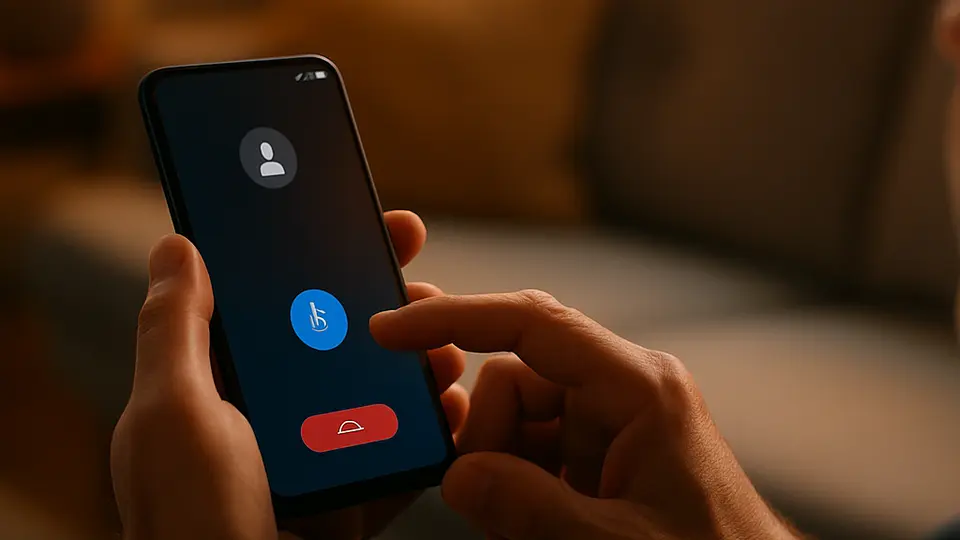
InnoCaption är speciellt utformat för att texta telefonsamtal. Det använder en kombination av AI och mänskliga textare för att transkribera den andra personens tal i realtid medan du pratar normalt. Det är certifierat av FCC under Telecommunications Relay Service-programmet, vilket innebär att det tillhandahålls kostnadsfritt för personer med hörselnedsättning.
Hur det fungerar: Du ringer via InnoCaption-appen. Textningar visas på skärmen när den andra personen talar.
Installation: Ladda ner appen och skapa ett kostnadsfritt konto. Du intygar din hörselnedsättning via en egendeklaration — inget läkarintyg krävs. Tjänsten är endast tillgänglig i USA; FCC-registrering kräver grundläggande personuppgifter inklusive de fyra sista siffrorna i ditt socialförsäkringsnummer.
Otter.ai (rekommenderas för möten och inspelningar)
Otter.ai transkriberar möten, intervjuer, föreläsningar och inspelningar. Det identifierar olika talare, sparar sökbara transskript och integreras med Zoom, Google Meet och Microsoft Teams. Det är inte utformat för direkta ansikte-mot-ansikte-samtal men utmärker sig för inspelade eller strukturerade sessioner.
Textningar för TV och streaming
De flesta streamingtjänster inkluderar nu textningar som standard. Några saker värda att känna till:
- Netflix och Amazon Prime erbjuder båda textade alternativ. Leta efter CC- eller pratbubbleikonen under uppspelning.
- YouTube genererar automatiskt textningar för de flesta videor. De är inte felfria men ofta användbara. Du kan även söka efter videor med manuellt skapade textningar.
- Smarta TV-apparater har en tillgänglighetsmeny för textning av sändningar — vanligtvis under Inställningar → Tillgänglighet → Textningsinställningar (exakt sökväg varierar beroende på märke och modell). Streamingtjänster som Netflix och Amazon Prime har egna textningsinställningar direkt i respektive app.
För allt som spelas på en Windows-dator kan den inbyggda Live Captions-funktionen lägga textningar ovanpå vilken video som helst, oavsett om videons källa erbjuder dem.
Tips för bästa resultat
Några metoder gör AI-textningar avsevärt bättre:
Minska bakgrundsljud. Noggrannheten hos AI-textning sjunker med konkurrerande ljud. Hitta ett tystare ställe när möjligt, eller be den andra personen tala lite långsammare.
Placera mikrofonen rätt. För telefonappar vänds mikrofonen mot talaren — inte mot dig. För datorappar gör en riktad mikrofon istället för en inbyggd laptopmic en verklig skillnad.
Använd kablade hörlurar för samtal. Bluetooth-ljud introducerar ibland en liten fördröjning som kan störa textningens synkronisering.
Aktivera talaridentifiering. Appar som Otter.ai och Ava märker varje talare separat, vilket gör samtal med flera personer mycket lättare att följa.
Vad du kan prova härnäst
Om du är intresserad av bredare tillgänglighetsverktyg täcker AI-verktyg för synnedsättning: Vad är värt att använda skärmläsare, förstoring och bildbeskrivningsfunktioner. För en allmän introduktion till AI-assistenter på din telefon förklarar ChatGPT röstläge hur röstbaserad AI fungerar och vad du kan förvänta dig av den.