Napisy AI na żywo są teraz wbudowane w Androida, Windows i iOS, a dedykowane aplikacje jak Live Transcribe i InnoCaption oferują jeszcze więcej możliwości. Większość opcji jest bezpłatna lub tania i działa bez specjalnego sprzętu — wystarczy twój telefon lub komputer.
AI sprawiła, że zamiana mowy na tekst w czasie rzeczywistym stała się naprawdę przydatna w codziennym życiu — nie idealna, ale wystarczająco dobra, żeby zmienić sposób, w jaki osoby niesłyszące i niedosłyszące radzą sobie z rozmowami, połączeniami telefonicznymi, spotkaniami i mediami. Dobra wiadomość jest taka, że wiele z najlepszych narzędzi jest już na urządzeniach, które posiadasz.
Oto praktyczny przegląd dostępnych opcji, do czego każda nadaje się najlepiej i jak ją włączyć.
Wbudowane napisy systemu operacyjnego (bez pobierania)
Zanim sięgniesz po osobną aplikację, sprawdź, co już oferuje twoje urządzenie. Te wbudowane funkcje znacznie się poprawiły w ostatnich latach.
Android: Live Transcribe
Google's Live Transcribe zamienia twój telefon Android w urządzenie do napisów w czasie rzeczywistym. Skieruj mikrofon w stronę osoby mówiącej i czytaj napisy na ekranie. Aplikacja pokazuje pauzy, identyfikuje różnych mówców i potrafi nawet wykrywać dźwięki otoczenia, takie jak śmiech czy oklaski.
Jak włączyć: Ustawienia → Ułatwienia dostępu → Live Transcribe. Na urządzeniach Samsung Galaxy szukaj w sekcji Ulepszenia dźwięku. Na telefonach Pixel może też pojawić się w panelu szybkich ustawień.
Koszt: Bezpłatna.
Najlepsza dla: Rozmów twarzą w twarz, spotkań grupowych, wszędzie tam, gdzie możesz trzymać telefon.
Windows: Live Captions
Windows 11 zawiera Live Captions, które transkrybuje dźwięk odtwarzany przez komputer lub do niego wchodzący — łącznie z rozmowami wideo, filmami streamingowymi, wejściem z mikrofonu i dźwiękiem systemowym. Działa jako pływający pasek, który można zadokować na górze lub na dole ekranu.
Jak włączyć: Ustawienia → Ułatwienia dostępu → Podpisy → Live Captions lub naciśnij klawisz Windows + Ctrl + L.
Koszt: Bezpłatne z Windows 11.
Najlepsza dla: Rozmów wideo, filmów streamingowych, spotkań online, dowolnego dźwięku komputerowego.
Apple: Live Captions (iPhone/iPad i Mac)
Apple's Live Captions transkrybuje mowę w czasie rzeczywistym i integruje się z FaceTime. Na obsługiwanych urządzeniach może automatycznie dodawać napisy do rozmów FaceTime.
Jak włączyć: Ustawienia → Ułatwienia dostępu → Live Captions (włącz). Wymaga systemu iOS 16 lub nowszego i iPhone'a 11 lub nowszego; jako język podstawowy musi być ustawiony angielski (USA lub Kanada).
Koszt: Bezpłatne na obsługiwanych urządzeniach.
Najlepsza dla: Rozmów FaceTime, rozmów przez iPhone'a, dźwięku Mac.
Dedykowane aplikacje z rozszerzonymi możliwościami
| Aplikacja | Platforma | Najlepsza dla | Koszt | Uwagi |
|---|---|---|---|---|
| Live Transcribe | Android | Rozmowy na żywo | Bezpłatna | Dostępny tryb offline |
| InnoCaption | iOS / Android | Połączenia telefoniczne | Bezpłatna (certyfikat FCC) | Prawdziwi transkrybenci wspomagają AI |
| Otter.ai | iOS / Android / Web | Spotkania, nagrania | Bezpłatny poziom; płatne plany | Zapisuje przeszukiwalne transkrypcje |
| Ava | iOS / Android | Rozmowy grupowe | Bezpłatny poziom; płatne plany | Śledzenie wielu mówców |
| Google Meet napisy | Web / App | Wideokonferencje | Bezpłatne z kontem Google | Włączane automatycznie w ustawieniach Meet |
| Zoom napisy | Web / App | Wideokonferencje | Bezpłatny poziom | Włączane w ustawieniach dostępności |
InnoCaption (polecana do połączeń telefonicznych)
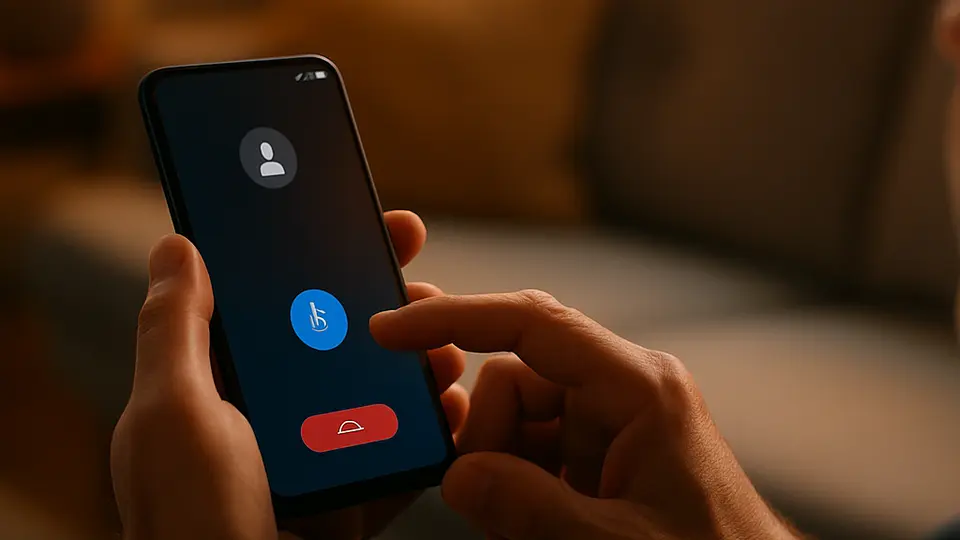
InnoCaption jest zaprojektowana specjalnie do napisów podczas rozmów telefonicznych. Używa kombinacji AI i ludzkich transkrybentów, żeby transkrybować mowę rozmówcy w czasie rzeczywistym, podczas gdy ty mówisz normalnie. Jest certyfikowana przez FCC w ramach programu Telecommunications Relay Service, co oznacza, że jest świadczona bezpłatnie osobom z ubytkiem słuchu.
Jak działa: Wykonujesz połączenia przez aplikację InnoCaption. Napisy pojawiają się na ekranie, gdy rozmówca mówi.
Konfiguracja: Pobierz aplikację i utwórz bezpłatne konto. Ubytek słuchu potwierdzasz własnym oświadczeniem — żadne zaświadczenie lekarskie nie jest wymagane. Usługa jest dostępna tylko w USA; rejestracja FCC wymaga podstawowych danych osobowych, w tym czterech ostatnich cyfr numeru ubezpieczenia społecznego.
Otter.ai (polecana do spotkań i nagrań)
Otter.ai transkrybuje spotkania, wywiady, wykłady i nagrania. Identyfikuje różnych mówców, zapisuje przeszukiwalne transkrypcje i integruje się z Zoom, Google Meet i Microsoft Teams. Nie jest przeznaczona do rozmów na żywo twarzą w twarz, ale doskonale sprawdza się przy nagranych lub ustrukturyzowanych sesjach.
Napisy do telewizji i streamingu
Większość serwisów streamingowych oferuje teraz napisy jako standard. Kilka rzeczy wartych zapamiętania:
- Netflix i Amazon Prime — oba oferują napisy ukryte. Szukaj ikony CC lub dymku mowy podczas odtwarzania.
- YouTube — automatycznie generuje napisy dla większości filmów. Są niedoskonałe, ale często użyteczne. Możesz też szukać filmów z napisami zredagowanymi przez ludzi.
- Telewizory Smart TV mają menu ułatwień dostępu do włączania napisów dla sygnału telewizyjnego — zazwyczaj w Ustawienia → Ułatwienia dostępu → Ustawienia napisów (dokładna ścieżka różni się w zależności od marki i modelu). Aplikacje streamingowe, takie jak Netflix i Amazon Prime, mają własne ustawienia napisów wewnątrz aplikacji.
W przypadku czegokolwiek odtwarzanego na komputerze z Windows wbudowana funkcja Live Captions może nakładać napisy na dowolne wideo, niezależnie od tego, czy źródło je oferuje.
Wskazówki, jak uzyskać najlepsze wyniki
Kilka prostych praktyk znacznie poprawia działanie napisów AI:
Ogranicz hałas w tle. Dokładność napisów AI spada przy konkurujących dźwiękach. Jeśli to możliwe, znajdź cichsze miejsce lub poproś rozmówcę, żeby mówił wolniej.
Prawidłowo ustaw mikrofon. W aplikacjach na telefonie mikrofon jest skierowany w stronę mówiącego — nie w twoją stronę. W aplikacjach komputerowych kierunkowy mikrofon, zamiast wbudowanego w laptopa, robi prawdziwą różnicę.
Używaj słuchawek przewodowych do połączeń. Dźwięk Bluetooth czasem wprowadza lekkie opóźnienie, które może zaburzyć synchronizację napisów.
Włącz identyfikację mówców. Aplikacje takie jak Otter.ai i Ava oznaczają każdego mówcę osobno, co znacznie ułatwia śledzenie rozmów wieloosobowych.
Co dalej
Jeśli interesują cię szersze narzędzia dostępności, poradnik Narzędzia AI dla osób słabowidzących: co jest warte użycia opisuje czytniki ekranu, powiększanie i funkcje opisu obrazów. Dla ogólnego wprowadzenia do asystentów AI na telefonie poradnik Tryb głosowy ChatGPT wyjaśnia, jak działa AI głosowe i czego się po nim spodziewać.