AI-live-ondertiteling is nu ingebouwd in Android, Windows en iOS. Speciale apps zoals Live Transcribe en InnoCaption bieden nog meer mogelijkheden. De meeste opties zijn gratis of goedkoop en werken zonder speciale apparatuur — alleen je telefoon of computer.
AI heeft realtime spraak-naar-tekst echt bruikbaar gemaakt in het dagelijks leven — niet perfect, maar goed genoeg om een verschil te maken voor doven en slechthorenden bij gesprekken, telefoontjes, vergaderingen en media. Het goede nieuws is dat veel van de beste tools al op apparaten staan die je bezit.
Hier is een praktisch overzicht van wat beschikbaar is, wat elke tool het beste doet en hoe je hem inschakelt.
Ingebouwde besturingssysteemondertiteling (geen download nodig)
Controleer eerst wat je apparaat al biedt voordat je een aparte app installeert. Deze ingebouwde functies zijn de afgelopen jaren sterk verbeterd.
Android: Live Transcribe
Googles Live Transcribe maakt van je Android-telefoon een realtime ondertitelapparaat. Richt de microfoon naar degene die spreekt en lees de ondertitels op het scherm. De app toont pauzes, herkent verschillende sprekers en kan zelfs omgevingsgeluiden detecteren zoals gelach of applaus.
Hoe in te schakelen: Instellingen → Toegankelijkheid → Live Transcribe. Op Samsung Galaxy-apparaten zoek je onder Gehoorverbeteringen. Op Pixel-telefoons kan het ook in het snelinstellingenpaneel staan.
Kosten: Gratis.
Het beste voor: Face-to-facegesprekken, groepen, overal waar je je telefoon vast kunt houden.
Windows: Live Captions
Windows 11 bevat Live Captions, dat alle audio transcribeert die via of naar je computer speelt — inclusief videogesprekken, streamingvideo, microfooninvoer en systeemgeluid. Het wordt weergegeven als een zwevende balk die je boven- of onderaan je scherm kunt plaatsen.
Hoe in te schakelen: Instellingen → Toegankelijkheid → Bijschriften → Live Captions, of druk op Windows-toets + Ctrl + L.
Kosten: Gratis bij Windows 11.
Het beste voor: Videogesprekken, streamingvideo, online vergaderingen, elk computergeluid.
Apple: Live Captions (iPhone/iPad en Mac)
Apples Live Captions transcribeert spraak in realtime en integreert met FaceTime. Op ondersteunde apparaten kan het FaceTime-gesprekken automatisch ondertitelen.
Hoe in te schakelen: Instellingen → Toegankelijkheid → Live Captions (schakel in). Vereist iOS 16 of later en iPhone 11 of nieuwer; Engels (VS of Canada) moet zijn ingesteld als primaire taal.
Kosten: Gratis op ondersteunde apparaten.
Het beste voor: FaceTime-gesprekken, iPhone-gesprekken, Mac-audio.
Speciale apps voor meer mogelijkheden
| App | Platform | Het beste voor | Kosten | Opmerkingen |
|---|---|---|---|---|
| Live Transcribe | Android | Persoonlijke gesprekken | Gratis | Offlinemodus beschikbaar |
| InnoCaption | iOS / Android | Telefoongesprekken | Gratis (FCC-gecertificeerd) | Echte ondertitelaars ondersteunen AI |
| Otter.ai | iOS / Android / Web | Vergaderingen, opnamen | Gratis basisversie; betaalde abonnementen | Doorzoekbare transcripties opgeslagen |
| Ava | iOS / Android | Groepsgesprekken | Gratis basisversie; betaalde abonnementen | Meersprekertracking |
| Google Meet-ondertitels | Web / App | Videovergaderingen | Gratis met Google-account | Automatisch ingeschakeld in Meet-instellingen |
| Zoom automatische ondertitels | Web / App | Videovergaderingen | Gratis basisversie | Ingeschakeld in toegankelijkheidsinstellingen |
InnoCaption (aanbevolen voor telefoongesprekken)
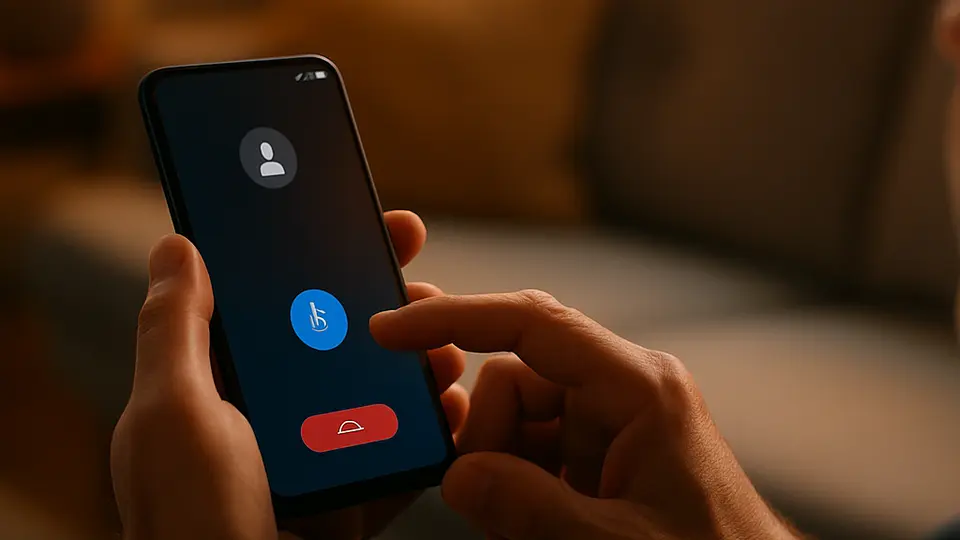
InnoCaption is speciaal ontworpen voor het ondertitelen van telefoongesprekken. De app gebruikt een combinatie van AI en menselijke ondertitelaars om de spraak van de andere persoon in realtime te transcriberen terwijl jij normaal praat. Het is gecertificeerd door de FCC onder het Telecommunications Relay Service-programma, wat betekent dat het gratis wordt aangeboden aan mensen met gehoorverlies.
Hoe het werkt: Je voert gesprekken via de InnoCaption-app. Ondertitels verschijnen op het scherm terwijl de andere persoon spreekt.
Installatie: Download de app en maak een gratis account aan. Je bevestigt gehoorverlies via een zelfdeclaratie — een doktersverklaring is niet vereist. De service is alleen beschikbaar in de VS; FCC-registratie vereist basisgegevens inclusief de laatste vier cijfers van je burgerservicenummer.
Otter.ai (aanbevolen voor vergaderingen en opnamen)
Otter.ai transcribeert vergaderingen, interviews, lezingen en opnamen. Het herkent verschillende sprekers, slaat doorzoekbare transcripties op en integreert met Zoom, Google Meet en Microsoft Teams. Het is niet ontworpen voor realtime face-to-facegesprekken, maar uitstekend voor opgenomen of gestructureerde sessies.
Ondertitels voor tv en streaming
De meeste streamingdiensten bieden nu standaard ondertitels aan. Een paar handige dingen om te weten:
- Netflix en Amazon Prime bieden beide gesloten ondertitels aan. Zoek naar het CC- of spraakbalkenpictogram tijdens het afspelen.
- YouTube genereert automatisch ondertitels voor de meeste video's. Ze zijn niet altijd perfect, maar vaak bruikbaar. Je kunt ook zoeken naar video's met door mensen gemaakte ondertitels.
- Smart-tv's hebben toegankelijkheidsmenu's voor het inschakelen van uitzendondertiteling — meestal onder Instellingen → Toegankelijkheid → Ondertitelinstellingen (het exacte pad varieert per merk en model). Streaming-apps zoals Netflix en Amazon Prime gebruiken hun eigen in-app ondertitelinstellingen.
Voor alles wat op een Windows-computer wordt afgespeeld, kan de ingebouwde Live Captions-functie ondertitels overlay-weergeven op elke video, ongeacht of de bron ze aanbiedt.
Tips voor de beste resultaten
Een paar gewoonten zorgen ervoor dat AI-ondertiteling aanzienlijk beter werkt:
Verminder achtergrondlawaai. De nauwkeurigheid van AI-ondertiteling neemt af bij concurrerende geluiden. Zoek indien mogelijk een rustigere plek of vraag de andere persoon langzamer te spreken.
Positioneer de microfoon correct. Bij telefoonapps is de microfoon gericht op de spreker — niet naar jou toe. Bij computerapps maakt een gerichte microfoon, in plaats van een ingebouwde laptopmic, een echt verschil.
Gebruik een bedrade headset voor gesprekken. Bluetooth-audio introduceert soms een kleine vertraging die de timing van ondertitels kan verstoren.
Schakel sprekeridentificatie in. Apps zoals Otter.ai en Ava labelen elke spreker apart, wat gesprekken met meerdere personen veel makkelijker te volgen maakt.
Wat je als volgende stap kunt proberen
Als je geïnteresseerd bent in bredere toegankelijkheidstools, behandelt AI-tools voor slechtzienden: wat het waard is om te gebruiken schermlezers, vergrotingsfuncties en beeldbeschrijvingsfuncties. Voor een algemene introductie tot AI-assistenten op je telefoon, legt ChatGPT spraakfunctie uit hoe op spraak gebaseerde AI werkt en wat je ervan kunt verwachten.