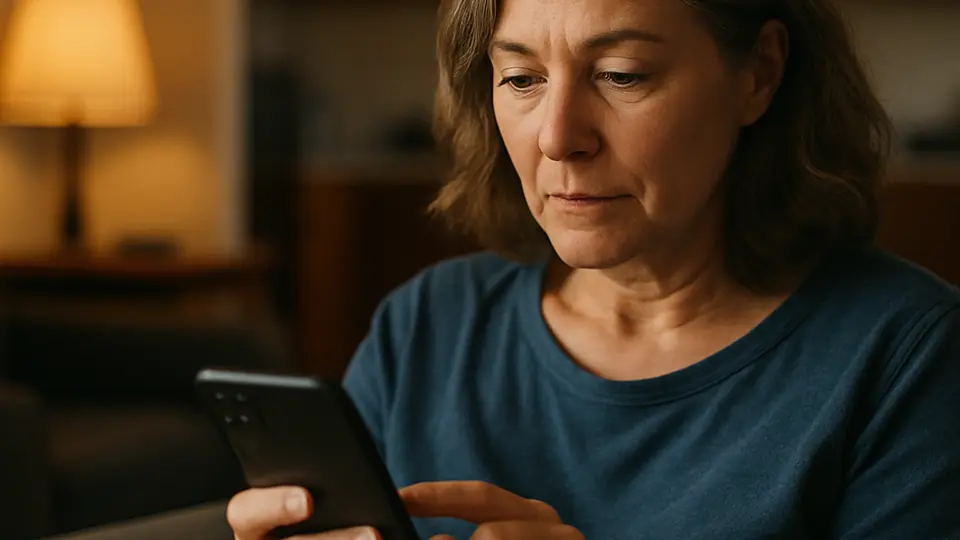
Możesz usuwać obiekty lub osoby ze zdjęć za pomocą darmowych narzędzi AI na telefonie. Google Zdjęcia ma Magic Eraser, Apple Zdjęcia ma Clean Up, a aplikacje takie jak Snapseed i Samsung Gallery mają podobne funkcje. Zamalowujesz to, co chcesz usunąć, a AI wypełnia tło.
Zrobiłeś idealne zdjęcie — ale przez kadr przechodzi nieznajomy, w rogu stoi śmietnik albo linia energetyczna przecina niebo. Narzędzia AI do usuwania obiektów poradzą sobie z tym wszystkim w około 30 sekund, bezpośrednio na twoim telefonie.
Oto jak to zrobić, zaczynając od narzędzi już dostępnych w telefonie.
Wybierz właściwe narzędzie do swojego telefonu
Najwygodniejsze opcje są już wbudowane w aplikację do zdjęć w twoim telefonie — bez pobierania czegokolwiek.
- iPhone (iOS 18+): Otwórz zdjęcie w Apple Zdjęcia, dotknij Edytuj, a następnie ikonę pędzla Clean Up na dole.
- Android (Google Zdjęcia): Otwórz zdjęcie, dotknij Edytuj, przewiń do Narzędzia, a następnie dotknij Magic Eraser.
- Samsung Galaxy: Otwórz zdjęcie w Galaxy Gallery, dotknij ikonę ołówka/edycji, a następnie Object Eraser w narzędziach edycji.
Jeśli twój telefon nie ma wbudowanego narzędzia, pobierz Snapseed (bezpłatny, iOS i Android) — działa na każdym telefonie.
Otwórz zdjęcie i uruchom narzędzie do usuwania
Otwórz swoje zdjęcie w wybranej aplikacji. Znajdź narzędzie do usuwania obiektów lub naprawiania — zwykle wygląda jak ikona pędzla lub różdżki.
W Snapseed: dotknij Narzędzia na dole, a następnie wybierz Healing.
W Google Zdjęciach: dotknij Edytuj → Narzędzia → Magic Eraser.
W Apple Zdjęciach: dotknij Edytuj, a następnie ikonę pędzla (Clean Up).
Zobaczysz swoje zdjęcie z pędzlem, którym możesz zamalowywać elementy.
Zamaluj to, co chcesz usunąć
Użyj palca, żeby zamalować obiekt lub osobę, którą chcesz wymazać. Wychodź nieco poza krawędzie tego, co usuwasz — lekkie nakładanie pomaga AI zrozumieć, co ma przykryć.
- Przy osobie: zamaluj całe jej ciało, łącznie z cieniem, jeśli jest.
- Przy małym obiekcie, takim jak znak czy śmietnik: zazwyczaj wystarczy jeden zamalowany pociągnięcie.
- Przy linii energetycznej lub ogrodzeniu: zamaluj całą jej długość jednym ruchem.
Nie przejmuj się precyzją — AI sam dopasowuje krawędzie.
Poczekaj, aż AI wypełni miejsce
Gdy unosisz palec (lub dotykasz przycisku przetwarzania), AI analizuje piksele wokół zamalowanego obszaru i generuje, jak powinno wyglądać tło. Na większości telefonów zajmuje to od jednej do trzech sekund.
Na prostych tłach — błękitne niebo, zielona trawa, jednolita ściana — wynik jest zazwyczaj niewidoczny. Na złożonych tłach — tłum, wzorzysta podłoga, nakładające się gałęzie — może być potrzebnych kilka prób.
Sprawdź wynik i popraw w razie potrzeby
Powiększ obszar, gdzie był obiekt. Zwróć uwagę na:
- Rozmycie lub zamazanie w miejscu wypełnienia
- Powtarzające się wzory, które wyglądają nienaturalnie (AI czasem kopiuje pobliską teksturę)
- Krawędzie, które wyglądają jak wycięte i wklejone
Jeśli coś wygląda źle, dotknij Cofnij i spróbuj ponownie. W Snapseed możesz też powiększyć i użyć mniejszego pędzla do precyzyjnej pracy przy detalach.
W trudnych miejscach — złożone tła, duże obiekty, nakładające się cienie — narzędzie przeglądarki Adobe Firefly (firefly.adobe.com) daje więcej kontroli dzięki funkcji Generative Fill.
Zapisz edytowane zdjęcie
Gdy jesteś zadowolony, dotknij Gotowe lub Zapisz. Większość aplikacji zapisuje kopię i zachowuje oryginał — sprawdź ustawienia aplikacji, jeśli nie jesteś pewien, szczególnie zanim usuniesz kogoś z nieodtwarzalnego zdjęcia.
W Google Zdjęciach i Apple Zdjęciach edycja jest niedestrukcyjna: możesz wrócić do oryginału w dowolnym momencie. W Snapseed dotknij Eksportuj → Zapisz, aby zapisać kopię (oryginał pozostaje nienaruszony w bibliotece zdjęć).
Kiedy AI sobie nie radzi
Usuwanie obiektów działa najlepiej na stosunkowo jednolitych tłach — niebo, trawa, woda, jednolite ściany. Narzędzie może zawieść, gdy:
- Usuwany obiekt nakłada się na inną osobę lub ważny detal
- Tło za nim jest bardzo złożone lub ma wyraźne wzory
- Próbujesz usunąć coś bardzo dużego, zajmującego większość kadru
W takich przypadkach mocniejsze narzędzie, jak Adobe Photoshop lub Canva Magic Edit (w przeglądarce), daje większą kontrolę — możesz ręcznie narysować, co powinno się tam znaleźć.
Co wypróbować dalej
Teraz, gdy umiesz porządkować swoje zdjęcia, warto poznać pełen przegląd narzędzi AI do edycji zdjęć dla niedesignerów, żeby znaleźć odpowiednie narzędzie do różnych zadań. A jeśli masz stare rodzinne zdjęcia wymagające czegoś więcej niż tylko usuwania obiektów, przywracanie starych zdjęć z AI może przywrócić blask wyblakłym i uszkodzonym odbitkom.